Příručka: příkazy, podrobnosti, potíže
Jak se Strom Research instaluje a spouští, jak se do něj dostanou úpravy z aplikace, co pomůže, když něco nejde, a jak se zase odebere. Návod se přizpůsobí zvolenému systému.
Začátek krok za krokem je v průvodci. Do průvodce →
Windows 10 nebo 11, 64bit (x64 nebo ARM64) macOS na Apple Silicon i Intel Linux x64 nebo arm64
Instalace z aplikace Strom
Nejkratší cesta. Aplikace dá jeden řádek. Průvodce v terminálu nabídne výzkum s agentem, když je na počítači nějaký agent, jinak nastaví Archiv Stromu zdarma. Pak výzkum sám otevře aplikaci a nabídne předání rodokmenu.
-
1
V aplikaci ⋯ → Výzkum předků
Dialog Strom Research ukáže obě možnosti: výzkum s agentem (doporučený, s vlastním předplatným AI) a Archiv Stromu zdarma. Volí se až v průvodci. Dál vede tlačítko Nainstalovat na tento počítač.
-
2
Zkopírovat řádek, vložit, Enter
Windows Řádek se vloží do okna Win + R (Ctrl V) a potvrdí Enterem.
macOS Řádek se vloží do Terminálu (⌘ + mezerník, „Terminál“) klávesami ⌘ V a potvrdí Enterem.
Linux Řádek se vloží do terminálu (často Ctrl + Alt + T) klávesami Ctrl + Shift + V a potvrdí Enterem.
Řádek z aplikace nese značku rodokmenu, proto ho tahle stránka neukazuje. Platí 24 hodin.
-
3
Průvodce, pak předání rodokmenu
Na otázky stačí odpovídat Enter. S agentem na počítači průvodce nabídne výzkum s agentem a Archiv Stromu jako druhou volbu; bez agenta rovnou nastaví Archiv Stromu. Nakonec výzkum otevře aplikaci v prohlížeči a nabídne předání rodokmenu, i s volbou, jak se mají posílat úpravy (úpravy z aplikace).
Když to nejde
Aplikace pořád čeká, až se výzkum ozve
Instalace ještě běží. Na macOS může stahování nástrojů Apple (Command Line Tools) trvat i 20 minut. Když terminál skončil chybou, stačí řádek v aplikaci znovu zkopírovat a vložit ještě jednou. Okno čekání jde zavřít, nic neblokuje.
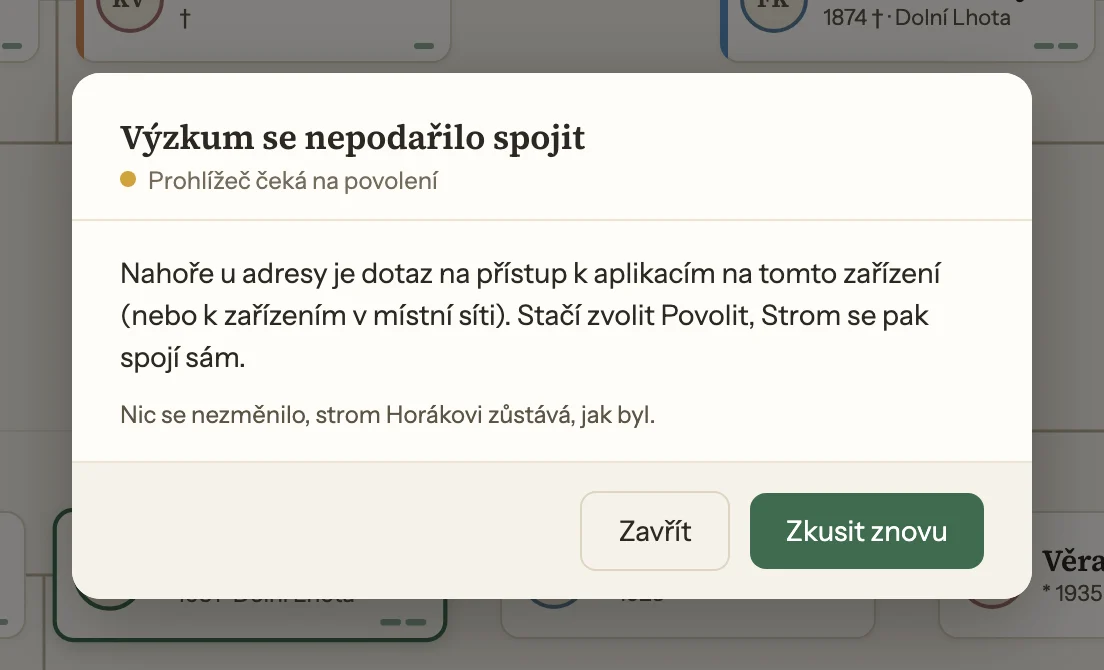
Chrome se ptá na přístup
Chrome se může zeptat: „Přístup k dalším aplikacím a službám na tomto zařízení · Blokovat / Povolit“. Po volbě Povolit se Strom k výzkumu spojí sám, bez ní se k němu nedostane. Edge a Firefox se v testu neptaly. Výzkum běží na tomtéž počítači, ven nic nejde.
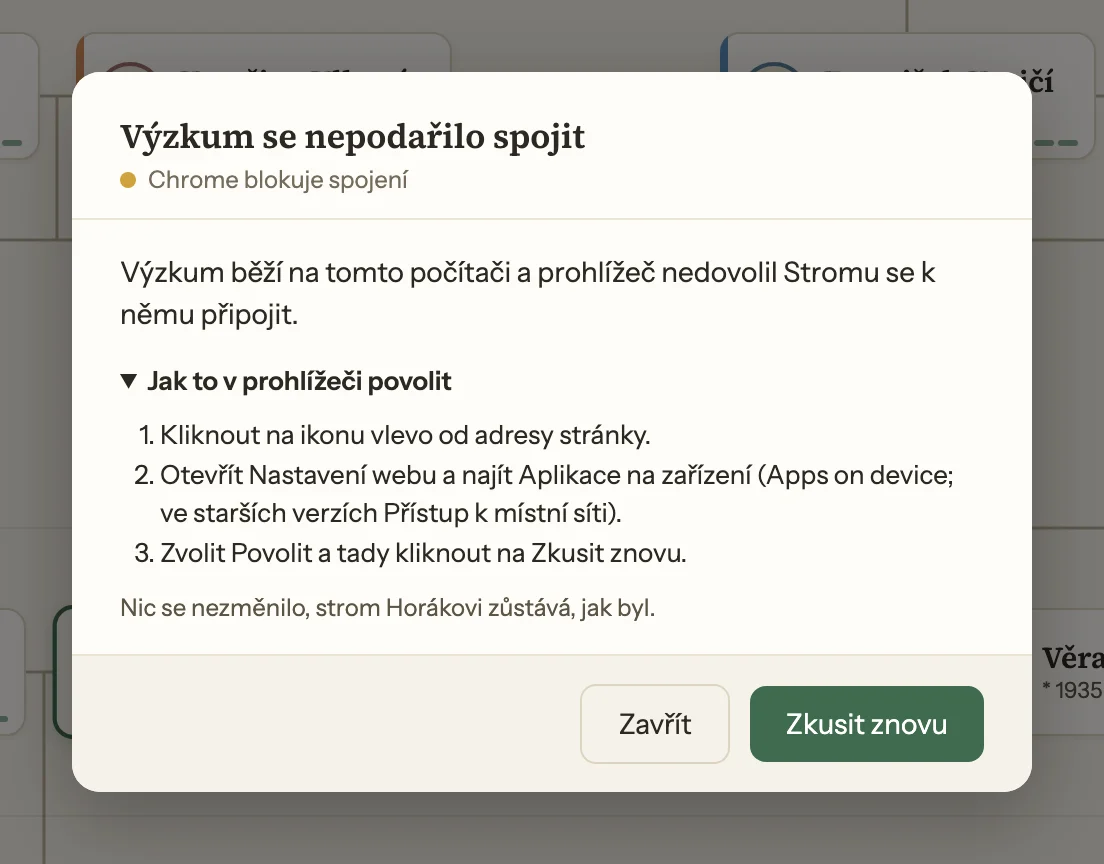
Přístup je zablokovaný
Když se při dotazu zvolilo Blokovat, prohlížeč Strom k výzkumu nepustí. Povolit to jde dodatečně:
- Ikona vlevo od adresy stránky.
- Nastavení webu → Aplikace na zařízení (ve starších verzích Přístup k místní síti), v Brave Localhost access.
- Povolit, pak v aplikaci Zkusit znovu.
Safari
Safari nedovolí stránce spojit se s programem na tomtéž počítači, k výzkumu se proto nedostane. Výzkum nainstalovaný z aplikace Strom v Safari převezme rodokmen souborem a po přípravě ho otevře v Chrome, Edge nebo Firefoxu, dál se s rodokmenem pracuje tam. Druhá cesta je export GEDCOM (Safari a soubor).
Řádek vypršel
Řádek z aplikace platí 24 hodin. Když instalace mezitím doběhla, stačí spustit výzkum (strom). Jinak stačí vzít v aplikaci nový řádek tlačítkem Nový příkaz. Dřívější instalace zůstane, nic se nesmaže.
V terminálu
Jeden řádek nainstaluje Strom Research. Jeho průvodce se na pár věcí zeptá. S agentem pak sám otevře agenta, bez agenta nastaví Archiv Stromu.
strom help --human
Přehled příkazů pro člověka v jazyce výzkumu. Nápověda k jednomu příkazu: strom help <příkaz> --human. Obyčejné strom help je anglický katalog pro agenty.
| Příkaz | Co dělá |
|---|---|
strom | Průvodní menu: vše, co člověk s výzkumem dělá, podle čísel. |
strom status | Rodokmen v kostce: data, kontrola, co čeká, co se naposledy změnilo, místo na disku. |
strom mode research|archive | Výzkum s agentem, nebo jen Archiv Stromu s daty z aplikace Strom: ukázat, nebo přepnout (dva režimy). |
strom chat --where | Rozhovor s agentem o výzkumu; --where app|terminal zvolí místo jen tentokrát. |
strom setup --where | Nastavení znovu; --where app|terminal natrvalo určí, kde se s agentem mluví. |
strom live start|stop | Aplikace Strom sleduje výzkum živě / živé sledování skončí. start spustí i spojení výzkumu s aplikací (most), přes které jdou úpravy z aplikace. |
strom sync undo | Vrátit, co poslání z aplikace přineslo do výzkumu. |
strom sync discard | Zahodit čekající poslání z aplikace Strom. |
strom update | Nainstalovat novější Strom Research, po dotazu (aktualizace). |
strom tidy | Uvolnit místo, které si Strom Research drží vedle výzkumu (nejdřív ukáže, pak se zeptá). |
strom history | Co se změnilo, řádek po řádku. |
strom pack|unpack | Zabalit výzkum do jednoho souboru ZIP, aby v něm mohl pokračovat někdo jiný / rozbalit rodokmen, který někdo poslal. |
strom link on|off | Dovolit aplikaci Strom otevřít výzkum kliknutím / už ho kliknutím neotevírat. |
strom doctor | Zkontrolovat vše, co Strom Research na tomto počítači potřebuje; --fix opraví, co jde, vždy po dotazu. |
Instalace krok za krokem
-
0
Jen pro výzkum s agentem: AI agent
Výzkum s agentem potřebuje AI agenta s vlastním předplatným, třeba aplikaci Claude z claude.com/download (placené Pro nebo Max). Další agenti: přehled agentů. Když na počítači žádný agent není, průvodce v terminálu (instalace bez aplikace) nabídne instalaci Claude Code: oficiální instalace terminálové verze, ne aplikace Claude; potřebuje předplatné Claude a při prvním spuštění se otevře okno prohlížeče k přihlášení. Bez agenta průvodce nastaví Archiv Stromu zdarma a tenhle krok odpadá.
U agenta, který má aplikaci i terminál, se průvodce zeptá, kde s ním mluvit. Později to změní
strom setup --where, jen pro jeden rozhovorstrom chat --where.
-
1
Win + RTerminálTerminál
Windows Klávesy Win + R otevřou okno Spustit.
macOS ⌘ + mezerník → „Terminál“ → Enter.
Linux Ctrl + Alt + T, nebo aplikace Terminál. Vkládá se tam klávesami Ctrl + Shift + V.
-
2
Řádek, pak Enter
Windows
powershell -ExecutionPolicy Bypass -c "irm https://stromapp.info/research/install.ps1 | iex"macOS
curl -fsSL https://stromapp.info/research/install.sh | shLinux
curl -fsSL https://stromapp.info/research/install.sh | shBez curl? Pak přes wget:
wget -qO- https://stromapp.info/research/install.sh | shStáhne oficiální nástroje a Strom Research, obojí ověří a nepotřebuje práva správce. Co přesně dělá →Co přesně dělá →
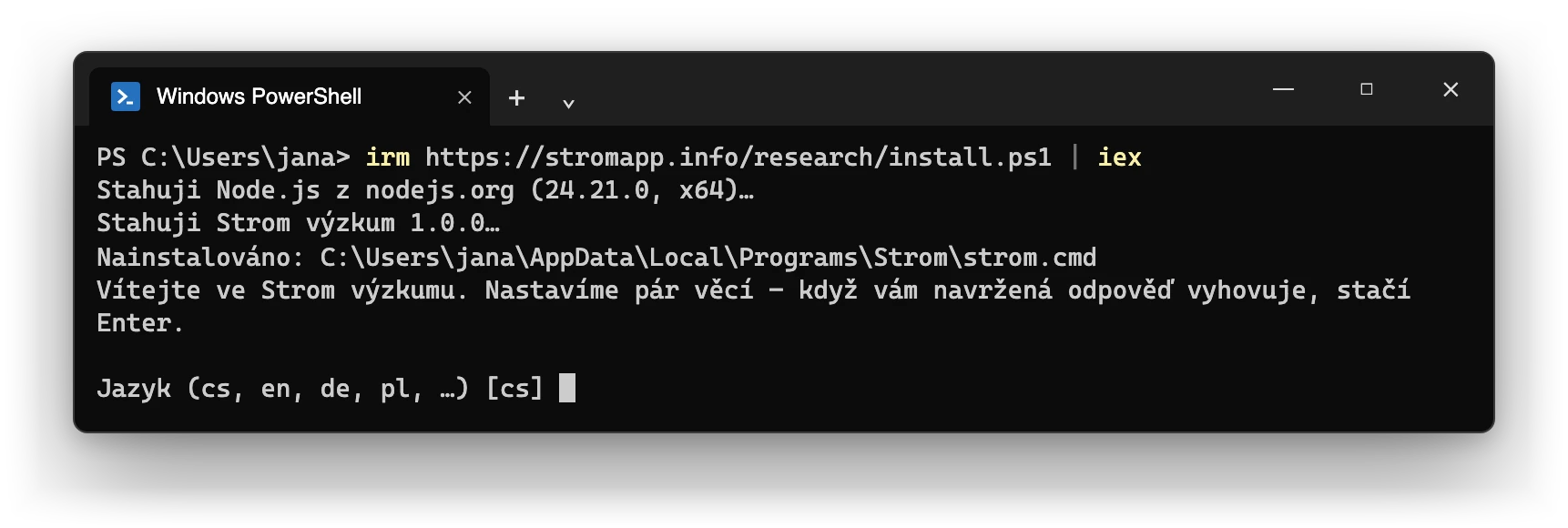
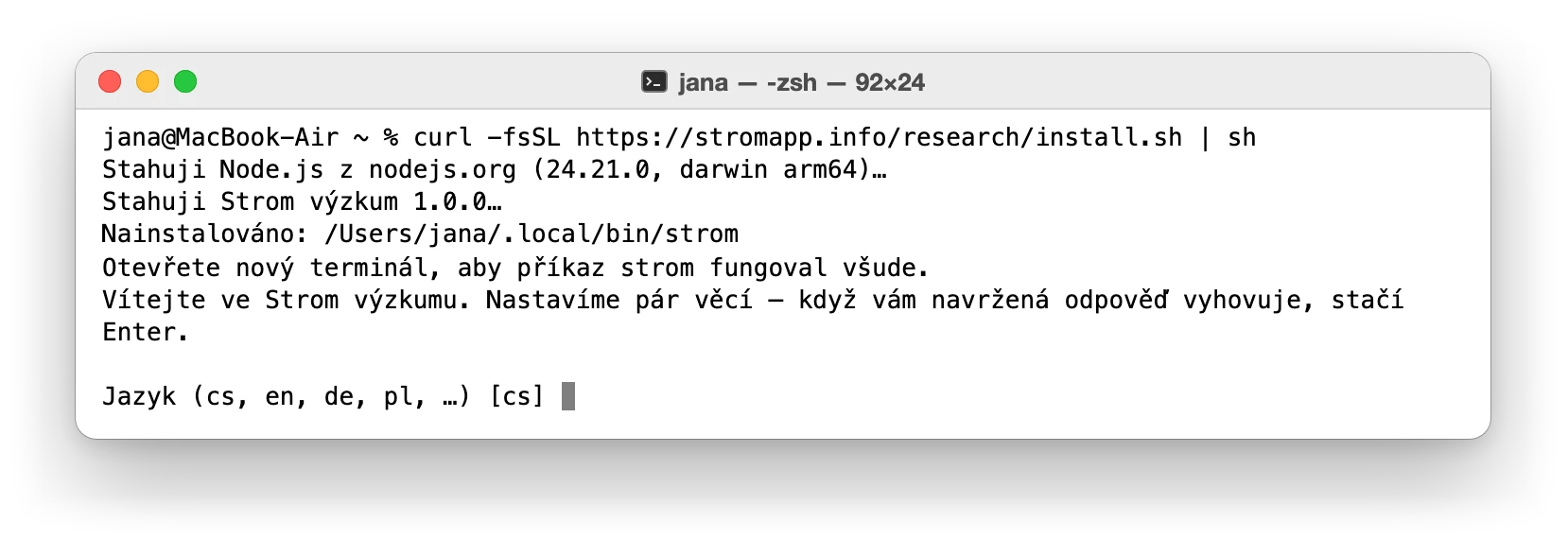
-
3
Pár otázek, pak agent, nebo Archiv Stromu
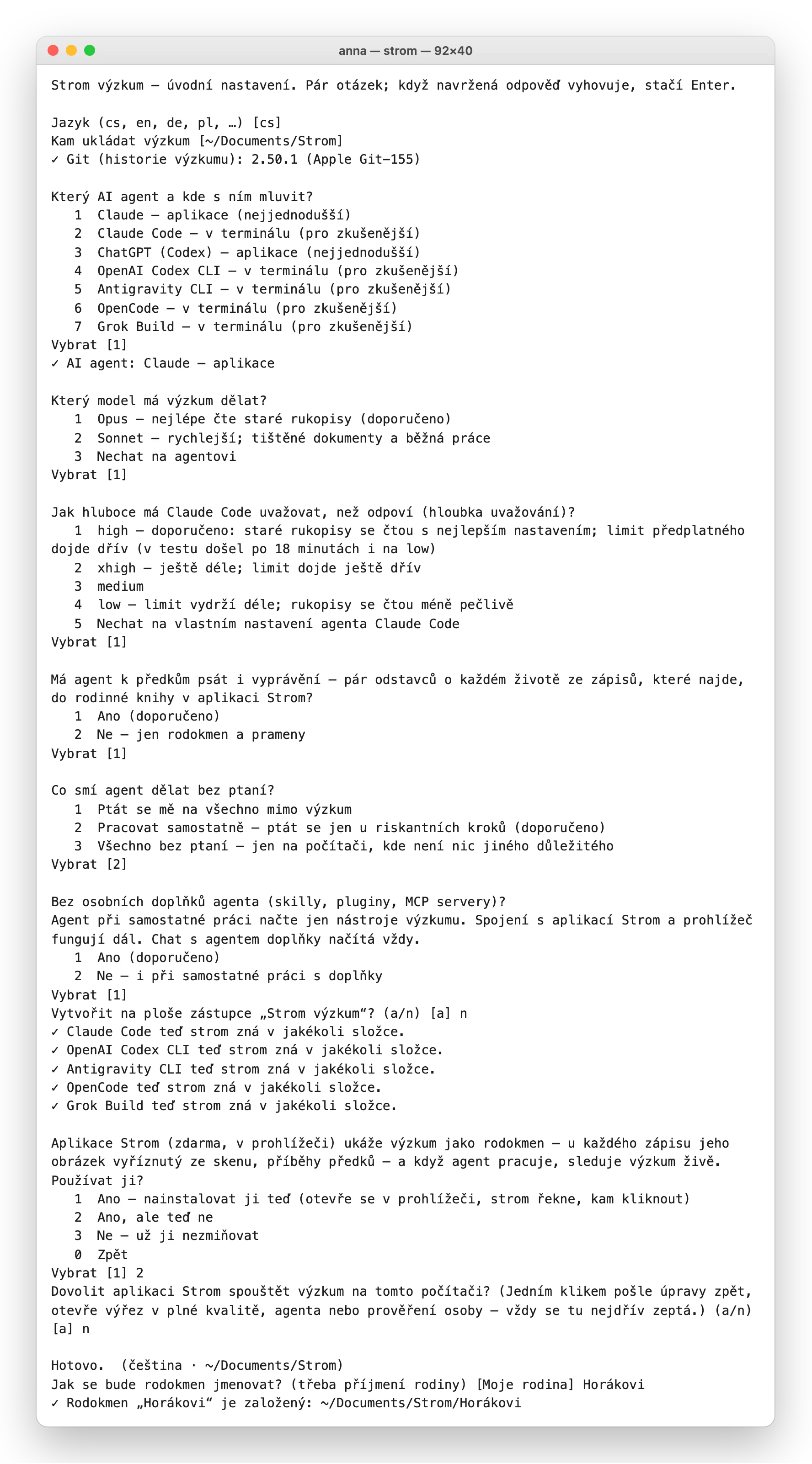
Průvodce se ptá postupně, navrženou odpověď potvrdí Enter. S agentem na počítači se zeptá na:
- Jazyk
- Kam ukládat výzkum
- Git (chybí-li, zařídí ho)
- Agent, nebo Archiv Stromu
- Kde mluvit: aplikace, nebo terminál
- Model
- Vyprávění
- Co smí agent sám
- Zástupce na ploše
- Název rodokmenu
S agentem se pak sám otevře agent s připravenou první zprávou; v aplikaci agenta se potvrdí složka a zpráva odešle. Bez agenta průvodce nastaví Archiv Stromu zdarma.
-
Příště
Dvojklik na zástupce „Strom výzkum“ na ploše, nebo
stromv novém okně PowerShellu.Dvojklik na zástupce „Strom výzkum“ na ploše, nebo
stromv novém okně Terminálu.Dvojklik na zástupce „Strom výzkum“ na ploše, nebo
stromv novém terminálu.
Podrobnosti
| Windows | macOS | Linux | |
|---|---|---|---|
| Kam se instaluje | %LOCALAPPDATA%\Programs\Strom — Node a kód Strom Research; složka se přidá do PATH uživatele. |
Program v ~/.local/share/strom, příkaz v ~/.local/bin/strom; PATH v .zshrc (i bash a fish). |
Program v ~/.local/share/strom, příkaz v ~/.local/bin/strom; PATH v .bashrc / .profile (i fish). |
| Git (historie výzkumu) | Strom Research si stáhne vlastní git (MinGit, oficiální přenosný Git for Windows) jen pro sebe — bez práv správce. | Strom Research otevře okno Applu s Nástroji příkazového řádku (xcode-select --install) a čeká na Enter. Obvykle pár minut, na pomalém připojení i 20 minut. |
Strom Research řekne příkaz pro správce balíčků, např. sudo apt install git. |
| Okno se souhlasem | Okno Windows. | Okno macOS. | Okno plochy (zenity nebo kdialog), jen s grafickou plochou; jinak Strom Research napíše příkaz do terminálu. Nevyzkoušeno na každé ploše. |
| Příště spustit | Zástupce „Strom výzkum“, nebo strom v novém PowerShellu. |
Zástupce „Strom výzkum“, nebo strom v novém Terminálu. |
Zástupce „Strom výzkum“, nebo strom v terminálu. |
Okno se souhlasem nepřijde při instalaci, ale až později, když agent požádá o něco, co souhlas potřebuje: aktualizaci, odinstalaci, nastavení, konektory, úklid. Čeká 5 minut; bez odpovědi to platí jako „ne“.
Archiv Stromu a výzkum s agentem
Výzkum běží buď s agentem, nebo jako Archiv Stromu bez AI. Přepnout jde kdykoli oběma směry, nic se nemaže.
| S agentem | Agent hledá v matrikách a archivech online, zapisuje doložené údaje a na nejasnosti se ptá. Předplatné AI je vlastní, Strom Research nic neúčtuje. |
|---|---|
| Archiv Stromu | Bez AI, zdarma, nic neodchází z počítače. Data se zadávají v aplikaci Strom; výzkum je drží i s prameny a historií každé změny, zálohami a originály v plné kvalitě. |
Přepnutí
| Archiv Stromu → s agentem | V menu výzkumu Zapnout výzkum, nebo strom mode research. |
|---|---|
| S agentem → Archiv Stromu | strom mode archive |
| Který je teď | strom mode |
Při přepnutí zůstanou nastavení i data. U Archivu Stromu se otevřené úkoly agenta odloží, po návratu k agentovi se vrátí do fronty. Přepíná jen člověk; když o to požádá agent, Strom Research se zeptá v okně systému.
Úpravy z aplikace do výzkumu
Rodokmen propojený s výzkumem posílá úpravy podle zvoleného režimu, jen z Chrome, Edge nebo Firefoxu na tomtéž počítači; ze Safari a z telefonu jen souborem. Stav ukazuje lišta u názvu rodokmenu.
Tři režimy posílání
| Ručně Doporučeno | Až po kliknutí na Poslat. Předtím je vidět, co se pošle. |
|---|---|
| Automaticky | Po každé úpravě, samy po chvíli klidu. |
| Jen načítat z výzkumu (nic neposílat) | Do výzkumu se nic nepošle. Jeho verze se načte jen na požádání. |
Volí se při předání rodokmenu; rodokmen propojený dřív bez volby se zeptá jednou. Změnit jde kdykoli v dialogu Výzkum u stromu.
Ručně krok za krokem
-
1
Poslat
V aplikaci Výzkum v liště → Poslat úpravy, nebo Poslat v liště.
-
2
Náhled
Před posláním je vidět každá změna.
-
3
Výzkum zapíše
S agentem zapíše, co nebrání doloženým údajům; změna údaje doloženého záznamem vytvoří rozpor. Co výzkum nezapíše, je vždy vidět.
Výsledky výzkumu v aplikaci
Volba aplikace Strom v menu výzkumu (např. Otevřít výzkum v aplikaci Strom, strom app) otevře výzkum v aplikaci: poprvé jako nový rodokmen, potom jako tentýž, doplněný. Bez ní jde soubor output/tree-strom.ged ze složky výzkumu přetáhnout do okna aplikace, nebo ho otevřít nainstalovanou aplikací (Chrome, Edge na počítači); i tak se doplní tentýž rodokmen. Import GEDCOM v menu aplikace založí pokaždé nový rodokmen. Rodokmen zůstává v aplikaci: příště ho má tatáž aplikace ve stejném prohlížeči.
Když agent pracuje a aplikace výzkum sleduje živě, výsledky přicházejí do rodokmenu samy. Jinak se novější verze načte tlačítkem Načíst v menu Výzkum v aplikaci; předtím se uloží záloha. Menu Výzkum ukáže své položky, jen když má výzkum zapnuté odkazy (strom link on).
Načíst verzi výzkumu
Verze výzkumu se do aplikace načte jen na požádání, v každém režimu: Načíst verzi výzkumu. Dialog vypíše změny po osobách a před každým načtením se uloží záloha. Hlavní je rodokmen v aplikaci, výzkum má vlastní kopii.
Vrátit poslání
Poslání jde vrátit v aplikaci (Vrátit poslední poslání) nebo ve výzkumu příkazem strom sync undo. Úpravy zůstanou v aplikaci. Pak se nic dalšího nepošle, dokud se nevybere: Poslat znovu, nebo načíst verzi výzkumu, čímž vrácení zůstane. Druhá možnost: nové úpravy jdou dál a vrácené poslání počká, než se pošle znovu.
Zahodit čekající poslání
Poslání z aplikace, které ve výzkumu čeká, zahodí strom sync discard. Úpravy zůstanou v aplikaci.
Rozpory
S agentem se doložený údaj nepřepíše: změna vytvoří rozpor. Je vidět přímo u osoby, obě verze vedle sebe. Rozhoduje se v aplikaci na tomtéž počítači (Ponechat hodnotu z aplikace ↗ / Převzít hodnotu výzkumu ↗), což otevře výzkum k potvrzení, nebo ve výzkumu: strom conflict resolve <rozpor> --take user|research (user = údaj z aplikace, research = údaj výzkumu). Na telefonu jsou vidět obě strany a rozhodnutí počká na počítač.
Spojení s aplikací (most): kdy výzkum úpravy přijímá
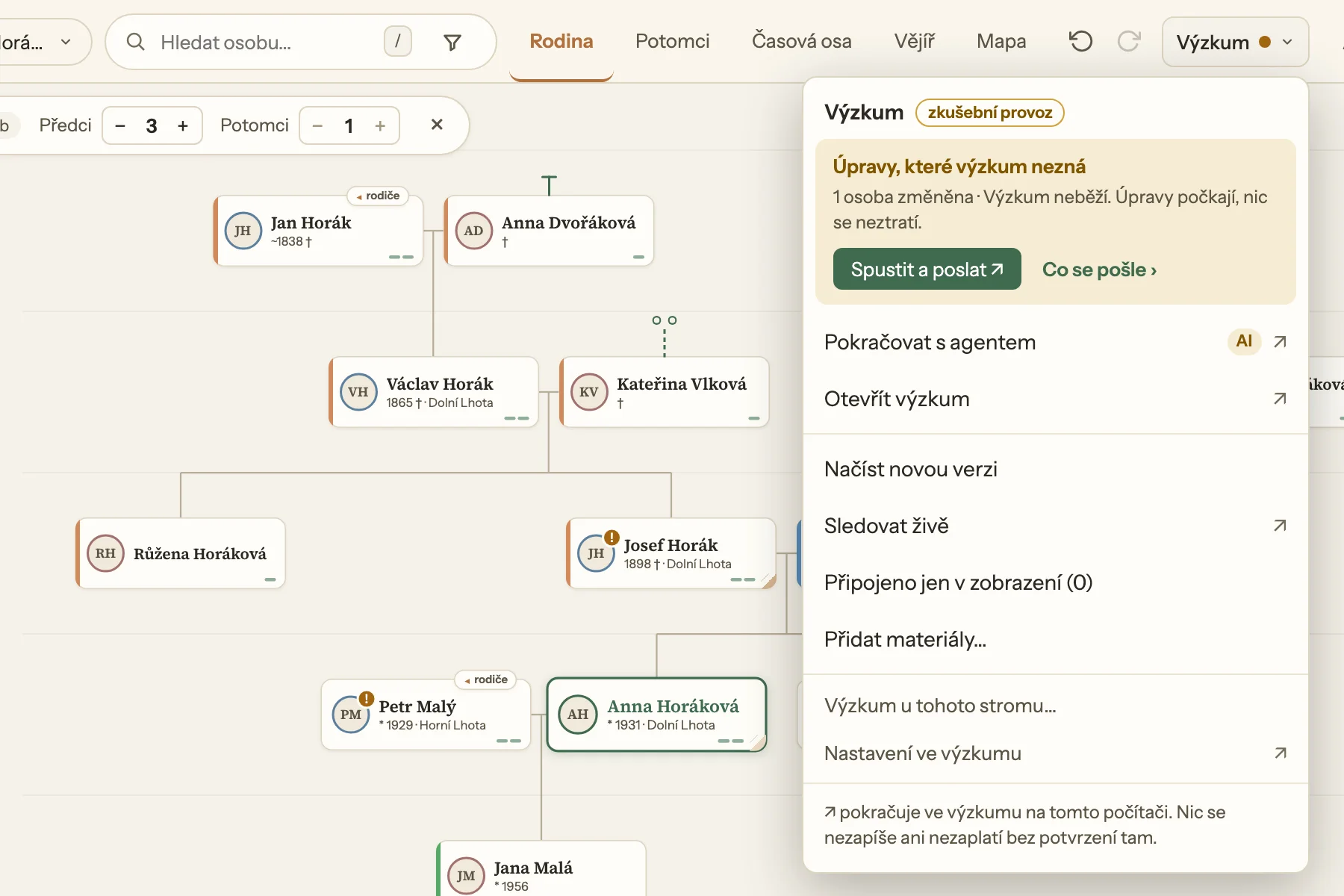
Úpravy z aplikace zapisuje jen běžící spojení výzkumu s aplikací. Spouští ho člověk: volba aplikace Strom v menu výzkumu, odkaz z aplikace, strom live start nebo založení výzkumu z rodokmenu v aplikaci. Samo se nespouští po přihlášení ani po restartu a skončí po 2 hodinách nečinnosti (otevřené živé sledování ho drží). Spadlé spojení se obnoví při dalším otevření menu. Když spojení neběží, aplikace úpravy podrží a ukáže Spustit a poslat ↗; jakmile spojení poběží, pošle je sama.
Spojení poslouchá jen na 127.0.0.1: úpravy se posílají jen z aplikace na stejném počítači, z telefonu ani tabletu ne.
Safari a soubor
Safari stránku k programu na počítači nepustí, posílání v něm nejde. Hlavní cesta je přenos rodokmenu do Chrome, Edge nebo Firefoxu: výzkum nainstalovaný z aplikace v Safari převezme rodokmen souborem a otevře ho v tom prohlížeči. Druhá cesta je Export GEDCOM v aplikaci a načtení souboru ve výzkumu: menu Rozšířit výzkum, nebo strom sync <soubor> (nejdřív ukáže, zapíše s --apply). Stejně přijde i rodokmen z jiného programu (MyHeritage, Ancestry…).
Aktualizace výzkumu
Strom Research hledá novou verzi nejvýš jednou denně a řekne o ní: v menu, při spuštění a v strom doctor.
strom update
Nainstaluje nejnovější Strom Research, po dotazu. Jen zjistit, jestli je nová verze: strom update --check.
Instalace přes npm: npm install -g strom-research@latest.
Když to nejde, pomůže znovu vložit instalační řádek (z aplikace nebo v terminálu); výzkumy i nastavení zůstanou.
Spojení s aplikací se po aktualizaci obnoví samo.
Přechod na starší verzi nic neztratí: předtím se zálohují všechny výzkumy i nastavení. Výzkum zapsaný novější verzí starší verze neotevře.
Aplikace hlásí starší verzi výzkumu
Dialog Aktualizovat výzkum v aplikaci ukáže, co spustit: strom update, u npm npm install -g strom-research@latest. Pak Zkontrolovat znovu. Když aplikace dál hlásí starší verzi, pomůže výzkum spustit znovu, případně ještě jednou vložit instalační řádek.
Potíže
strom doctor
Zkontroluje vše, co Strom Research potřebuje — git, AI agenta, aplikaci Strom, zástupce. S --fix opraví, co jde, vždy po dotazu.
strom doctor
strom není rozpoznán / příkaz nenalezen
Pomůže nové okno terminálu — to staré ještě nezná nový PATH. Nebo jde strom spustit plnou cestou, kterou instalátor vypsal na konci.
Stažení selhalo
Obvykle jde o připojení k internetu; stejný řádek stačí spustit znovu. V práci může firemní proxy nebo firewall blokovat GitHub nebo nodejs.org — pomůže jiná síť.
„Stažený soubor je poškozený (kontrolní součet nesedí)“
Cestou se něco pokazilo. Stačí spustit stejný řádek znovu; instalátor vše stáhne a ověří ještě jednou.
Windows: „spouštění skriptů je v tomto systému zakázáno“
Řádek z kroku 2 v okně Win + R povolí instalátor jen pro toto jedno spuštění a nemění žádné nastavení počítače. Když hláška přišla v PowerShellu, pomůže tentýž řádek v okně Win + R.
Windows: antivir nebo firemní zásady to zastaví
Nic staženého není program od nás: jen oficiální, podepsaný Node.js a kód Strom Research jako čitelný JavaScript. Pomůže správce počítače.
Windows: „Instalace se nedokončila. Enter zavře okno.“
Instalace skončila chybou a okno zůstane otevřené, aby šly přečíst poslední hlášky. Enter ho zavře; tentýž řádek pak jde spustit znovu.
macOS program zablokuje
Při instalaci řádkem se to nečeká. Kdyby macOS program zablokoval: Nastavení systému → Soukromí a zabezpečení → Přesto otevřít.
Windows: codex po instalaci nejde spustit
Codex se zapíše do PATH uživatele; pak se spouští příkazem codex v novém okně PowerShellu. Okno spuštěné z Win + R se po instalaci hned zavře.
Agent chce, ať se instalace spustí bez něj
To je v pořádku: jeho vlastní bezpečnostní kontrola nedovolí instalovat programy z internetu. Krok 2 je jeden řádek do Win + R (Windows) nebo do terminálu.
Nic se nestalo
Ukáže to strom v novém terminálu: když se spustí, instalace je v pořádku. Když ne, strom doctor řekne, co chybí, nebo jde řádek z kroku 2 spustit znovu a poslední hlášky řeknou proč.
Pořád to nejde? Další odpovědi jsou v častých otázkách, problém jde nahlásit na GitHubu. Na otázky odpovídá i skupina uživatelů na Facebooku ↗.
Odebrat Strom Research
Výzkumy zůstávají v Dokumenty/Strom — nic z nich se nemaže.
V terminálu:
strom uninstall
Strom Research vypíše, co z počítače odebere, a nejdřív se zeptá: program, zástupce na ploše, odkazy z aplikace, vlastní git, záznam instalátoru v PATH a co o Strom Research vědí AI agenti. Výzkumy a nastavení zůstanou. Když strom ještě běží v jiném okně (menu, rozhovor, práce agenta), odinstalace nic neodebere a požádá o zavření.
Instalace přes npm: pak ještě npm uninstall -g strom-research. Výzkumy v Dokumenty/Strom se mažou ručně, až už nebudou potřeba.