Handbuch: Befehle, Details, Probleme
Wie Strom Research installiert und gestartet wird, wie Änderungen aus der App hineinkommen, was hilft, wenn etwas nicht klappt, und wie es wieder entfernt wird. Die Anleitung passt sich dem gewählten System an.
Der Einstieg Schritt für Schritt steht in der Anleitung. Zur Anleitung →
Windows 10 oder 11, 64-Bit (x64 oder ARM64) macOS mit Apple Silicon oder Intel Linux x64 oder arm64
Installation aus der Strom-App
Der kürzeste Weg. Die App gibt eine Zeile aus. Der Assistent im Terminal bietet Forschung mit Agent an, wenn einer auf dem Rechner ist, sonst richtet er ein kostenloses Strom-Archiv ein. Dann öffnet die Forschung selbst die App und bietet die Übergabe des Stammbaums an.
-
1
In der App: ⋯ → Ahnenforschung
Der Dialog Strom Research zeigt beide Möglichkeiten: Forschung mit Agent (empfohlen, mit eigenem KI-Abo) und ein kostenloses Strom-Archiv. Gewählt wird erst im Assistenten. Weiter geht es mit Auf diesem Computer installieren.
-
2
Zeile kopieren, einfügen, Enter
Windows Die Zeile kommt ins Fenster Win + R (Strg V), Enter bestätigt sie.
macOS Die Zeile kommt mit ⌘ V ins Terminal (⌘ + Leertaste, „Terminal“), Enter bestätigt sie.
Linux Die Zeile kommt mit Strg + Umschalt + V in ein Terminal (oft Strg + Alt + T), Enter bestätigt sie.
Die Zeile aus der App trägt die Kennung des Stammbaums, deshalb zeigt diese Seite sie nicht. Gültig ist sie 24 Stunden.
-
3
Der Assistent, dann die Übergabe
Enter übernimmt jeweils die vorgeschlagene Antwort. Mit einem Agenten auf dem Rechner bietet der Assistent Forschung mit Agent an und das Strom-Archiv als zweite Wahl; ohne Agent richtet er gleich das Strom-Archiv ein. Am Ende öffnet die Forschung die App im Browser und bietet die Übergabe des Stammbaums an, samt der Wahl, wie Änderungen gesendet werden (Änderungen aus der App).
Wenn es nicht klappt
Die App wartet weiter auf die Forschung
Die Installation läuft noch. Unter macOS kann der Download der Apple-Tools (Command Line Tools) bis zu 20 Minuten dauern. Hat das Terminal mit einem Fehler geendet, genügt es, die Zeile in der App erneut zu kopieren und noch einmal einzufügen. Das Wartefenster lässt sich schließen; es blockiert nichts.
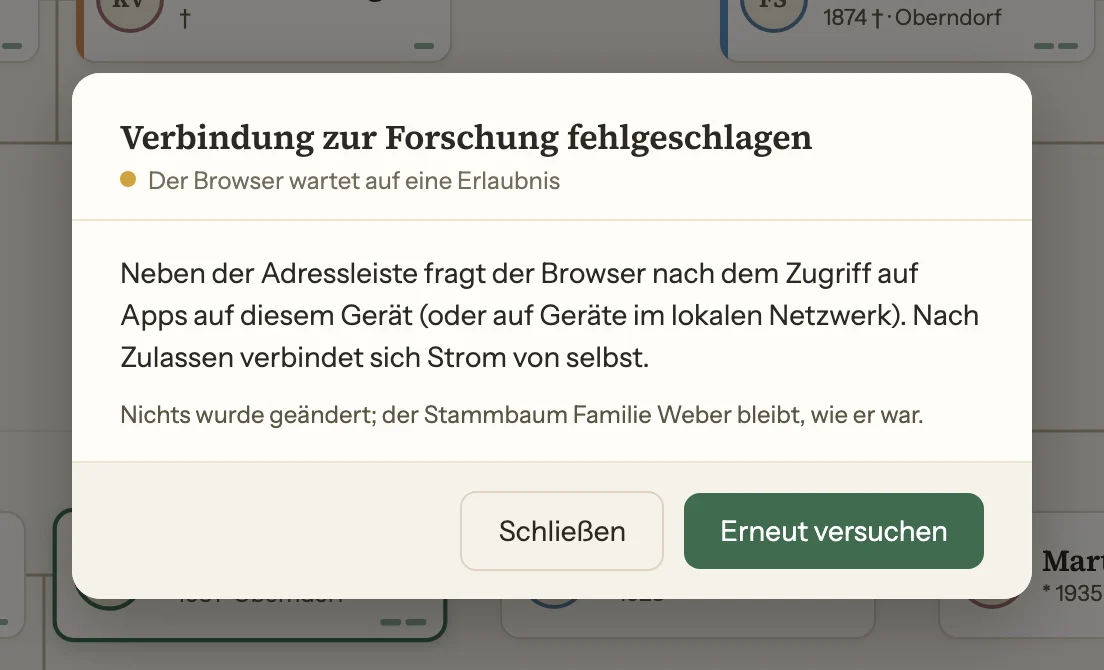
Chrome fragt nach Zugriff
Chrome kann fragen: „Auf andere Apps und Dienste auf diesem Gerät zugreifen · Blockieren / Zulassen“. Mit Zulassen verbindet sich Strom selbst mit der Forschung, ohne das erreicht Strom sie nicht. Edge und Firefox haben im Test nicht gefragt. Die Forschung läuft auf demselben Computer, nichts geht nach außen.
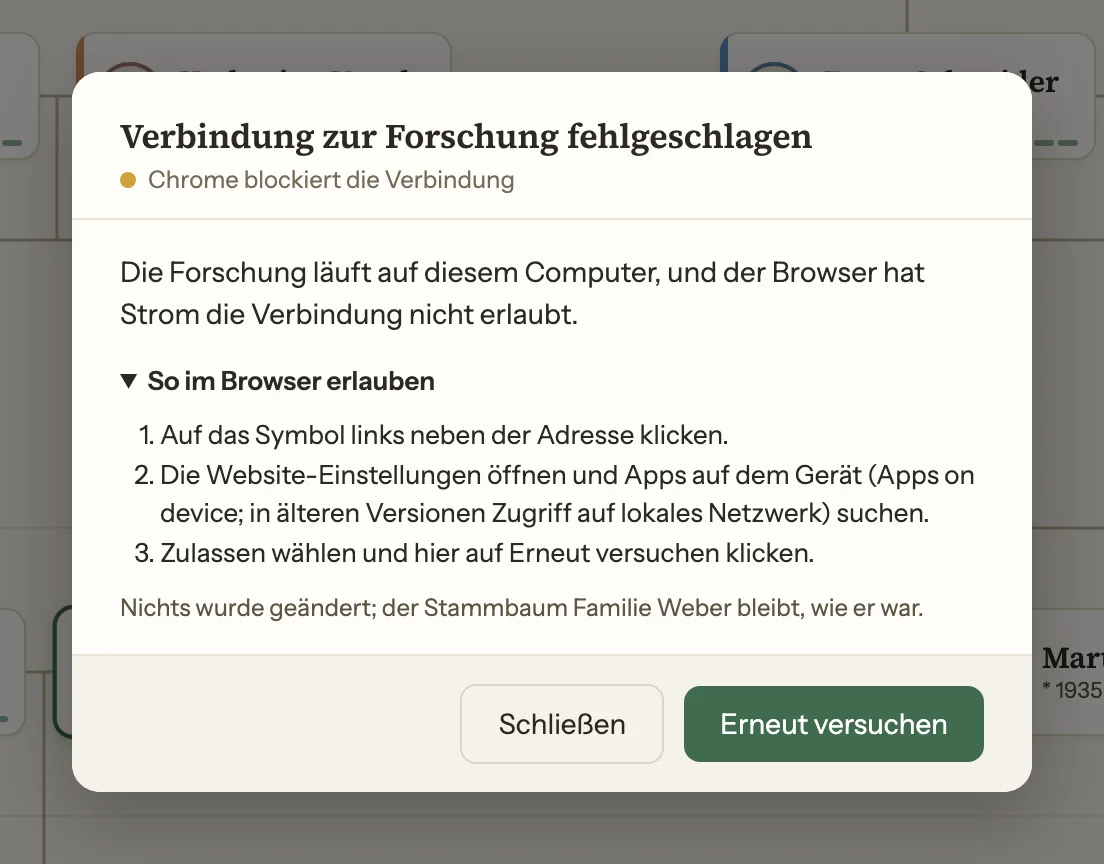
Der Zugriff ist blockiert
Wurde bei der Frage Blockieren gewählt, lässt der Browser Strom nicht zur Forschung. Erlauben lässt es sich auch nachträglich:
- Das Symbol links neben der Adresse.
- Website-Einstellungen → Apps auf dem Gerät (Apps on device; in älteren Versionen Zugriff auf lokales Netzwerk), in Brave Localhost access.
- Zulassen, dann in der App Erneut versuchen.
Safari
Safari lässt eine Webseite nicht mit einem Programm auf demselben Rechner sprechen und erreicht die Forschung daher nicht. Aus der Strom-App in Safari installiert, übernimmt die Forschung den Stammbaum per Datei und öffnet ihn, sobald sie bereit ist, in Chrome, Edge oder Firefox; dort geht die Arbeit am Stammbaum weiter. Der zweite Weg ist der GEDCOM-Export (Safari und eine Datei).
Die Zeile ist abgelaufen
Die Zeile aus der App gilt 24 Stunden. Ist die Installation inzwischen fertig, genügt es, die Forschung zu starten (strom). Sonst gibt Neuer Befehl in der App eine neue Zeile; eine frühere Installation bleibt, gelöscht wird nichts.
Im Terminal
Eine Zeile installiert Strom Research. Sein Assistent fragt ein paar Dinge. Mit Agent öffnet er dann selbst den Agenten, ohne Agent richtet er ein Strom-Archiv ein.
strom help --human
Eine Übersicht der Befehle für Menschen, in der Sprache der Forschung. Hilfe zu einem Befehl: strom help <Befehl> --human. Das einfache strom help ist der englische Katalog für Agenten.
| Befehl | Was er tut |
|---|---|
strom | Das geführte Menü: alles, was ein Mensch mit der Forschung tut, nach Nummern. |
strom status | Der Stammbaum auf einen Blick: Daten, Prüfung, was wartet, was sich zuletzt änderte, Speicherplatz. |
strom mode research|archive | Forschung mit Agent oder nur ein Strom-Archiv mit den Daten aus der Strom-App: zeigen oder umschalten (die zwei Modi). |
strom chat --where | Ein Gespräch mit dem Agenten über die Forschung; --where app|terminal wählt den Ort nur dieses Mal. |
strom setup --where | Die Einrichtung erneut; --where app|terminal legt dauerhaft fest, wo mit dem Agenten gesprochen wird. |
strom live start|stop | Die Strom-App verfolgt die Forschung live / die Live-Ansicht endet. start startet auch die Verbindung der Forschung zur App (Brücke), über die Änderungen aus der App kommen. |
strom sync undo | Zurücknehmen, was eine Sendung aus der App in die Forschung brachte. |
strom sync discard | Eine wartende Sendung der Strom-App verwerfen. |
strom update | Ein neueres Strom Research installieren, nach Zustimmung (Aktualisierung). |
strom tidy | Platz freigeben, den Strom Research neben der Forschung belegt (erst gezeigt, nach Zustimmung). |
strom history | Was sich änderte, eine Zeile je Änderung. |
strom pack|unpack | Die Forschung in eine ZIP-Datei packen, damit jemand anderes weitermachen kann / einen zugeschickten Stammbaum entpacken. |
strom link on|off | Der Strom-App erlauben, die Forschung per Klick zu öffnen / nicht mehr per Klick öffnen. |
strom doctor | Alles prüfen, was Strom Research auf diesem Computer braucht; --fix behebt, was geht, nach Zustimmung. |
Installation Schritt für Schritt
-
0
Nur für Forschung mit Agent: ein KI-Agent
Forschung mit Agent braucht einen KI-Agenten mit eigenem Abo, etwa die Claude-App von claude.com/download (kostenpflichtig Pro oder Max). Weitere Agenten: die Agenten. Ist kein Agent auf dem Rechner, bietet der Assistent im Terminal (Installation ohne die App) an, Claude Code zu installieren: die offizielle Installation der Terminal-Version, nicht der Claude-App; sie braucht ein Claude-Abo, und beim ersten Start öffnet sich ein Browserfenster zur Anmeldung. Ohne Agent richtet der Assistent ein kostenloses Strom-Archiv ein, und dieser Schritt entfällt.
Bei einem Agenten mit App und Terminal fragt der Assistent, wo mit ihm gesprochen wird. Später ändert das
strom setup --where, nur für ein Gesprächstrom chat --where.
-
1
Win + RTerminalEin Terminal
Windows Die Tasten Win + R öffnen das Fenster Ausführen.
macOS ⌘ + Leertaste → „Terminal“ → Enter.
Linux Strg + Alt + T oder die App Terminal. Eingefügt wird dort mit Strg + Umschalt + V.
-
2
Die Zeile, dann Enter
Windows
powershell -ExecutionPolicy Bypass -c "irm https://stromapp.info/research/install.ps1 | iex"macOS
curl -fsSL https://stromapp.info/research/install.sh | shLinux
curl -fsSL https://stromapp.info/research/install.sh | shKein curl? Dann mit wget:
wget -qO- https://stromapp.info/research/install.sh | shLädt die offiziellen Werkzeuge und Strom Research herunter, prüft beides und braucht keine Administratorrechte. Was es genau tut →Was es genau tut →
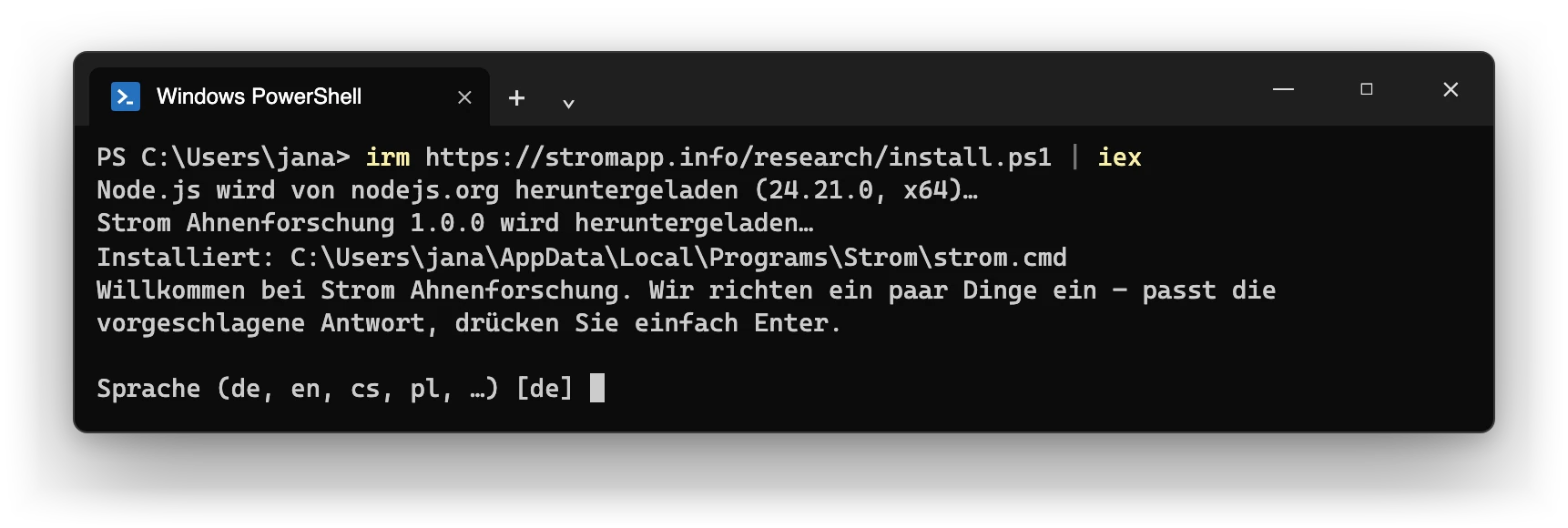
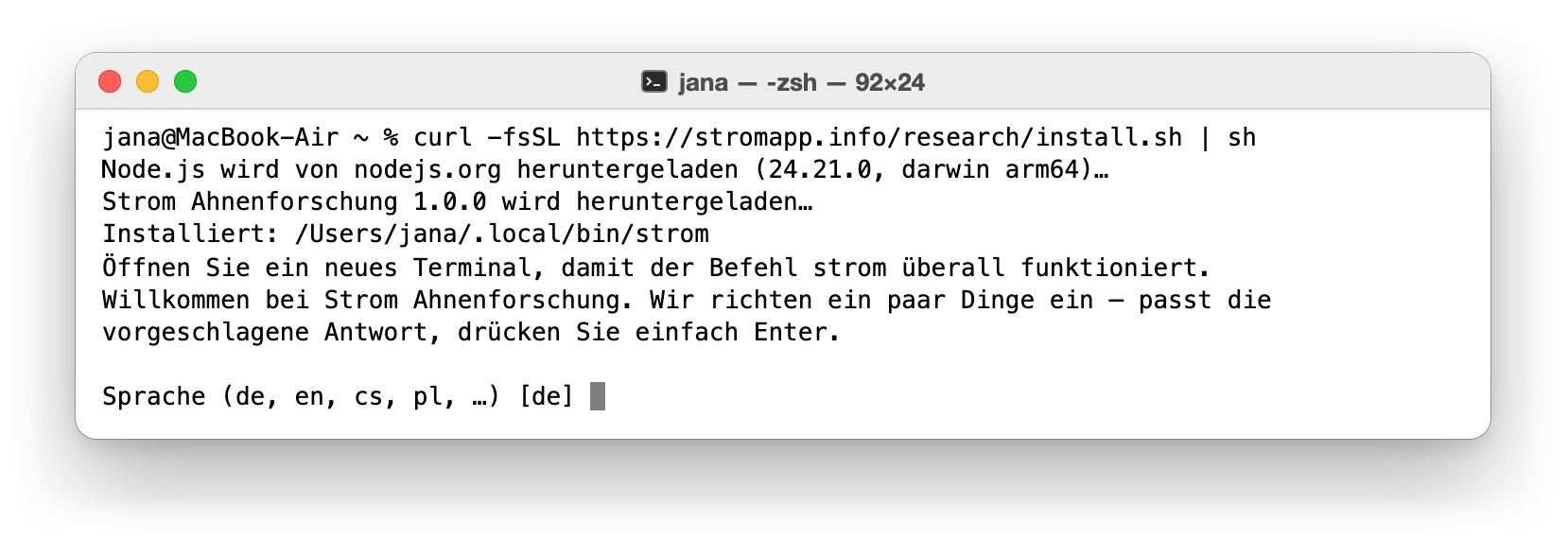
-
3
Ein paar Fragen, dann Agent oder Strom-Archiv
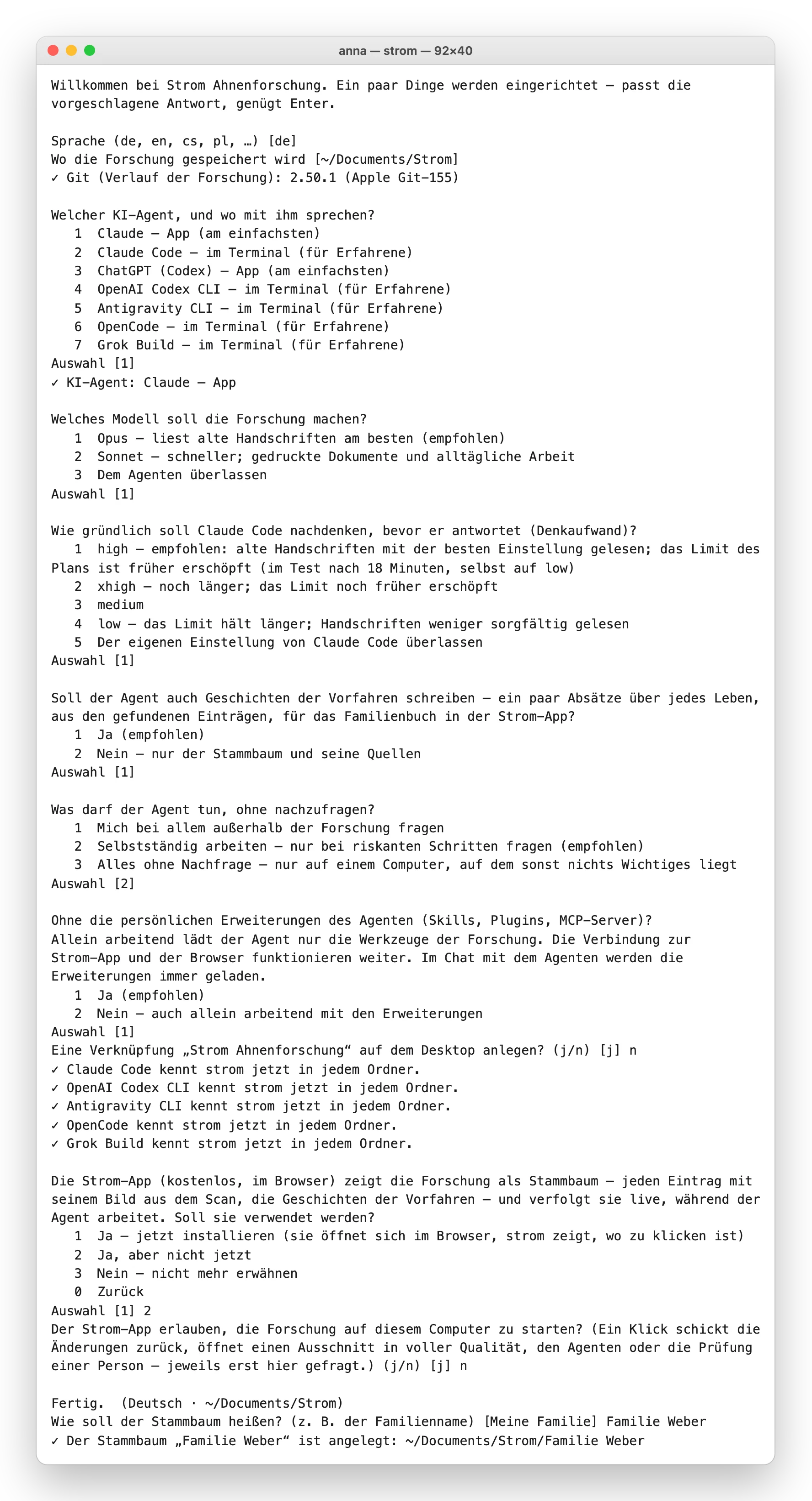
Der Assistent fragt nacheinander, Enter übernimmt die vorgeschlagene Antwort. Mit einem Agenten auf dem Rechner fragt er nach:
- Sprache
- Wo die Forschung liegt
- Git (besorgt es, falls es fehlt)
- Agent oder Strom-Archiv
- Wo sprechen: App oder Terminal
- Modell
- Geschichten
- Was der Agent selbst darf
- Verknüpfung auf dem Desktop
- Name des Stammbaums
Mit Agent öffnet sich dann der Agent von selbst mit der ersten Nachricht; in der App des Agenten wird der Ordner bestätigt und die Nachricht gesendet. Ohne Agent richtet der Assistent ein kostenloses Strom-Archiv ein.
-
Nächstes Mal
Ein Doppelklick auf die Verknüpfung „Strom Ahnenforschung“ auf dem Desktop oder
stromin einem neuen PowerShell-Fenster.Ein Doppelklick auf die Verknüpfung „Strom Ahnenforschung“ auf dem Desktop oder
stromin einem neuen Terminal-Fenster.Ein Doppelklick auf die Verknüpfung „Strom Ahnenforschung“ auf dem Desktop oder
stromin einem neuen Terminal.
Einzelheiten
| Windows | macOS | Linux | |
|---|---|---|---|
| Wohin es installiert wird | %LOCALAPPDATA%\Programs\Strom — Node und der Code von Strom Research; der Ordner kommt in den PATH des Benutzers. |
Programm in ~/.local/share/strom, der Befehl in ~/.local/bin/strom; PATH in .zshrc (auch bash und fish). |
Programm in ~/.local/share/strom, der Befehl in ~/.local/bin/strom; PATH in .bashrc / .profile (auch fish). |
| Git (Verlauf der Forschung) | Strom Research lädt sein eigenes git (MinGit, das offizielle portable Git for Windows) nur für sich — ohne Administratorrechte. | Strom Research öffnet Apples Fenster für die Befehlszeilenentwickler-Tools (xcode-select --install) und wartet auf Enter. Meist ein paar Minuten, bei langsamer Verbindung bis zu 20 Minuten. |
Strom Research nennt den Befehl für die Paketverwaltung, z. B. sudo apt install git. |
| Fenster für die Zustimmung | Ein Windows-Fenster. | Ein macOS-Fenster. | Ein Desktop-Fenster (zenity oder kdialog), nur mit grafischer Oberfläche; sonst nennt Strom Research einen Befehl fürs Terminal. Nicht auf jeder Oberfläche ausprobiert. |
| Nächstes Mal starten | Die Verknüpfung „Strom Ahnenforschung“ oder strom in einer neuen PowerShell. |
Die Verknüpfung „Strom Ahnenforschung“ oder strom in einem neuen Terminal. |
Die Verknüpfung „Strom Ahnenforschung“ oder strom im Terminal. |
Das Fenster für die Zustimmung kommt nicht bei der Installation, sondern erst später, wenn der Agent um etwas bittet, das Zustimmung braucht: eine Aktualisierung, die Deinstallation, Einstellungen, Konnektoren, Aufräumen. Es wartet 5 Minuten; ohne Antwort gilt das als „nein“.
Strom-Archiv und Forschung mit Agent
Eine Forschung läuft entweder mit Agent oder als Strom-Archiv ohne KI. Umschalten geht jederzeit in beide Richtungen, nichts wird gelöscht.
| Mit Agent | Der Agent sucht online in Kirchenbüchern und Archiven, schreibt Belegtes auf und fragt bei Unklarem nach. Das KI-Abo ist ein eigenes; Strom Research berechnet nichts. |
|---|---|
| Strom-Archiv | Ohne KI, kostenlos, nichts verlässt den Rechner. Die Daten werden in der Strom-App eingegeben; die Forschung hält sie mit Quellen und dem Verlauf jeder Änderung, Sicherungen und Originalen in voller Qualität. |
Umschalten
| Strom-Archiv → mit Agent | Im Forschungsmenü Forschung einschalten oder strom mode research. |
|---|---|
| Mit Agent → Strom-Archiv | strom mode archive |
| Welcher gerade gilt | strom mode |
Beim Umschalten bleiben Einstellungen und Daten. Beim Strom-Archiv werden offene Aufgaben des Agenten beiseitegelegt, zurück mit Agent kommen sie wieder in die Warteschlange. Umschalten kann nur der Mensch; bittet ein Agent darum, fragt Strom Research in einem Fenster des Systems.
Änderungen aus der App in die Forschung
Ein mit der Forschung verbundener Stammbaum sendet Änderungen wie gewählt, nur aus Chrome, Edge oder Firefox auf demselben Computer; aus Safari und vom Telefon nur per Datei. Die Leiste neben dem Namen des Stammbaums zeigt den Status.
Drei Arten zu senden
| Manuell Empfohlen | Erst nach Klick auf Senden. Vorher ist zu sehen, was gesendet wird. |
|---|---|
| Automatisch | Nach jeder Änderung, von selbst nach einer kurzen Pause. |
| Nur aus der Forschung laden (nichts senden) | An die Forschung wird nichts gesendet. Die Version der Forschung wird nur auf Wunsch geladen. |
Gewählt bei der Übergabe des Stammbaums; ein früher ohne Wahl verbundener Stammbaum fragt einmal. Ändern lässt es sich jederzeit im Dialog Forschung für diesen Stammbaum.
Manuell, Schritt für Schritt
-
1
Senden
In der App Forschung in der Leiste → Änderungen senden oder Senden in der Leiste.
-
2
Vorschau
Vor dem Senden ist jede Änderung zu sehen.
-
3
Die Forschung schreibt
Mit Agent schreibt sie, was belegten Angaben nicht widerspricht; die Änderung einer durch einen Eintrag belegten Angabe erzeugt einen Widerspruch. Was die Forschung nicht schreibt, ist immer zu sehen.
Die Ergebnisse der Forschung in der App
Der Punkt Strom-App im Menü der Forschung (z. B. Die Forschung in der Strom-App öffnen, strom app) öffnet die Forschung in der App: beim ersten Mal als neuen Stammbaum, danach als denselben, ergänzt. Ohne das lässt sich die Datei output/tree-strom.ged aus dem Ordner der Forschung ins Fenster der App ziehen oder mit der installierten App öffnen (Chrome, Edge auf dem Computer); auch so wird derselbe Stammbaum ergänzt. GEDCOM importieren im Menü der App legt jedes Mal einen neuen Stammbaum an. Der Stammbaum bleibt in der App: Beim nächsten Mal hat ihn dieselbe App im selben Browser.
Während der Agent arbeitet und die App der Forschung live folgt, kommen die Ergebnisse von selbst in den Stammbaum. Sonst wird eine neuere Version mit Laden im Menü Forschung der App geladen; vorher wird eine Sicherung gespeichert. Das Menü Forschung zeigt seine Punkte nur, wenn die Forschung Links eingeschaltet hat (strom link on).
Die Version der Forschung laden
Die Version der Forschung kommt nur auf Wunsch in die App, in jedem Modus: Version der Forschung laden. Der Dialog listet die Änderungen nach Personen, und vor jedem Laden wird gesichert. Maßgeblich ist der Stammbaum in der App; die Forschung hat eine eigene Kopie.
Eine Sendung zurücknehmen
Eine Sendung lässt sich in der App zurücknehmen (Letztes Senden zurücknehmen) oder in der Forschung mit strom sync undo. Die Änderungen bleiben in der App. Danach geht nichts mehr, bis gewählt ist: Erneut senden oder die Version der Forschung laden, womit die Rücknahme bleibt. Die andere Möglichkeit: Neue Änderungen gehen weiter, und die zurückgenommene Sendung wartet, bis sie erneut gesendet wird.
Eine wartende Sendung verwerfen
Eine Sendung aus der App, die in der Forschung wartet, verwirft strom sync discard. Die Änderungen bleiben in der App.
Widersprüche
Mit Agent wird eine belegte Angabe nicht überschrieben: Die Änderung erzeugt einen Widerspruch. Er ist direkt bei der Person zu sehen, beide Versionen nebeneinander. Entschieden wird in der App auf demselben Computer (Wert aus der App behalten ↗ / Wert der Forschung übernehmen ↗), was die Forschung zur Bestätigung öffnet, oder in der Forschung: strom conflict resolve <Widerspruch> --take user|research (user = Angabe aus der App, research = Angabe der Forschung). Auf dem Telefon sind beide Seiten zu sehen, die Entscheidung wartet auf den Computer.
Die Verbindung zur App (Brücke): wann die Forschung Änderungen annimmt
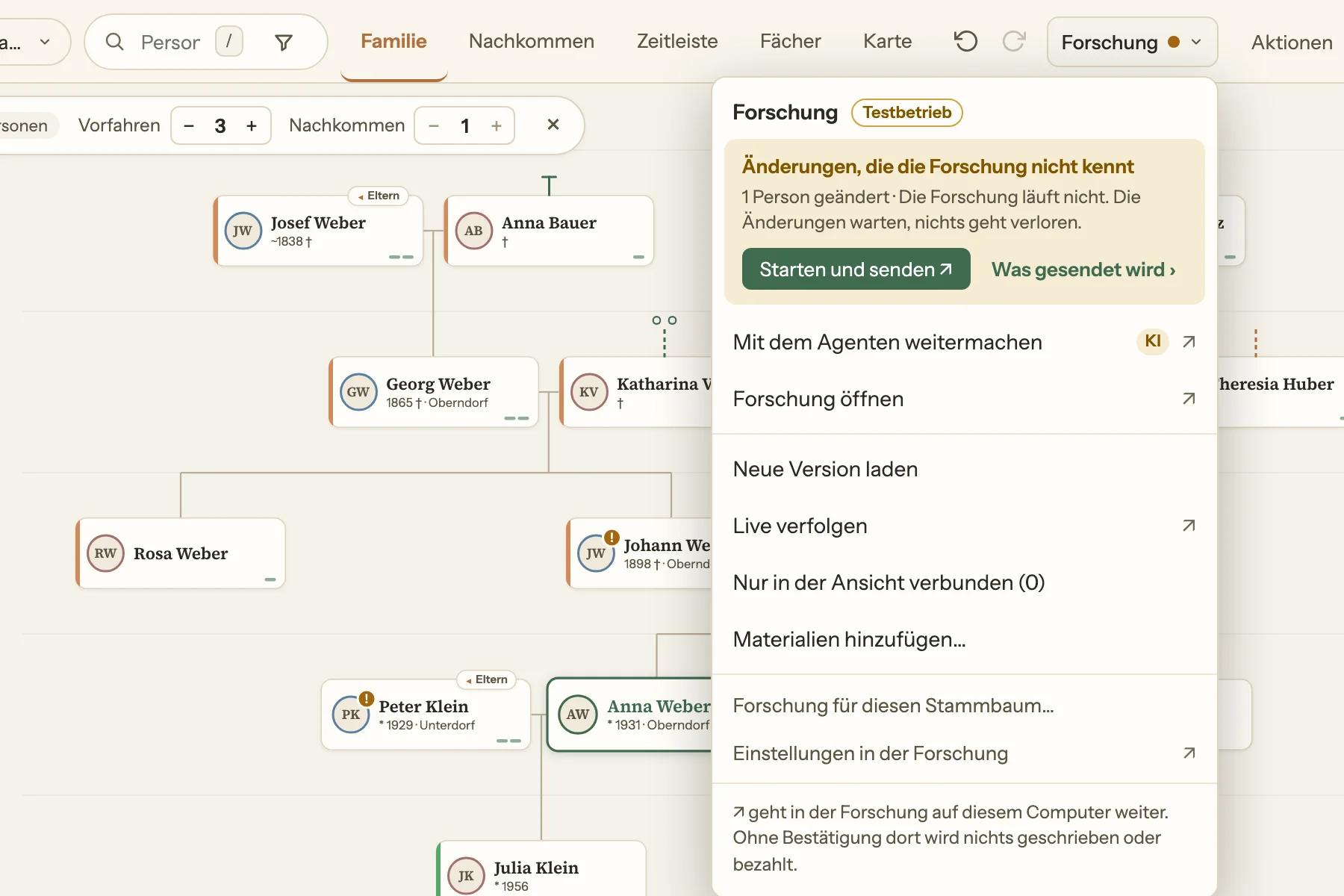
Änderungen aus der App schreibt nur die laufende Verbindung der Forschung zur App. Gestartet wird sie von einem Menschen: der Punkt Strom-App im Forschungsmenü, der Link in der App, strom live start oder das Anlegen einer Forschung aus einem Stammbaum der App. Von selbst startet sie weder bei der Anmeldung noch nach einem Neustart, und sie endet nach 2 Stunden ohne Aktivität (eine offene Live-Ansicht hält sie). Eine abgestürzte Verbindung kommt beim nächsten Öffnen des Menüs zurück. Läuft die Verbindung nicht, hält die App die Änderungen zurück und zeigt Starten und senden ↗; sobald die Verbindung läuft, sendet die App sie selbst.
Die Verbindung hört nur auf 127.0.0.1: Gesendet wird nur aus der App auf demselben Rechner, nicht vom Handy oder Tablet.
Safari und eine Datei
Safari lässt die Seite nicht zu einem Programm auf dem Rechner, Senden geht dort nicht. Der Hauptweg ist der Umzug des Stammbaums nach Chrome, Edge oder Firefox: Die aus der App in Safari installierte Forschung übernimmt den Stammbaum per Datei und öffnet ihn in diesem Browser. Der zweite Weg ist GEDCOM exportieren in der App und das Laden der Datei in der Forschung: das Menü Die Forschung erweitern oder strom sync <Datei> (erst gezeigt, mit --apply geschrieben). Ein Stammbaum aus einem anderen Programm (MyHeritage, Ancestry…) kommt genauso hinein.
Die Forschung aktualisieren
Strom Research sucht höchstens einmal am Tag nach einer neuen Version und meldet sie: im Menü, beim Start und in strom doctor.
strom update
Installiert das neueste Strom Research, nach Zustimmung. Nur prüfen, ob es eine neue Version gibt: strom update --check.
Mit npm installiert: npm install -g strom-research@latest.
Klappt das nicht, hilft es, die Installationszeile erneut einzufügen (aus der App oder im Terminal); Forschungen und Einstellungen bleiben.
Die Verbindung zur App kommt nach einer Aktualisierung von selbst zurück.
Der Wechsel auf eine ältere Version verliert nichts: Vorher werden alle Forschungen und Einstellungen gesichert. Eine von einer neueren Version geschriebene Forschung öffnet eine ältere nicht.
Die App meldet eine ältere Forschungsversion
Der Dialog Forschung aktualisieren in der App zeigt, was auszuführen ist: strom update, mit npm npm install -g strom-research@latest. Dann Erneut prüfen. Meldet die App weiter die ältere Version, hilft ein Neustart der Forschung oder die Installationszeile noch einmal.
Probleme
strom doctor
Es prüft alles, was Strom Research braucht — git, den KI-Agenten, die Strom-App, die Verknüpfung. Mit --fix behebt es, was geht, jeweils nach Zustimmung.
strom doctor
strom wird nicht erkannt / Befehl nicht gefunden
Ein neues Terminalfenster hilft — das alte kennt den neuen PATH noch nicht. Oder strom startet mit dem vollständigen Pfad, den das Installationsprogramm am Ende ausgegeben hat.
Der Download ist fehlgeschlagen
Meist liegt es an der Internetverbindung; dieselbe Zeile kann einfach erneut laufen. Bei der Arbeit kann ein Firmen-Proxy oder eine Firewall GitHub oder nodejs.org sperren — ein anderes Netz hilft.
„Die Datei ist beschädigt (Prüfsumme stimmt nicht)“
Unterwegs ist etwas schiefgegangen. Dieselbe Zeile noch einmal genügt; das Installationsprogramm lädt und prüft alles erneut.
Windows: „Die Ausführung von Skripts ist auf diesem System deaktiviert“
Die Zeile aus Schritt 2 im Fenster Win + R erlaubt das Installationsprogramm nur für diesen einen Lauf und ändert keine Einstellung des Computers. Kam die Meldung in PowerShell, hilft dieselbe Zeile im Fenster Win + R.
Windows: ein Virenschutz oder Firmenrichtlinien halten es an
Nichts Heruntergeladenes ist ein Programm von uns: nur das offizielle, signierte Node.js und der Code von Strom Research als lesbares JavaScript. Helfen kann die Administration des Computers.
Windows: „Die Installation wurde nicht abgeschlossen. Enter schließt das Fenster.“
Die Installation endete mit einem Fehler, und das Fenster bleibt offen, damit die letzten Meldungen lesbar sind. Enter schließt es; dieselbe Zeile lässt sich dann erneut starten.
macOS blockiert das Programm
Bei der Installation mit der Zeile ist das nicht zu erwarten. Falls macOS das Programm blockiert: Systemeinstellungen → Datenschutz & Sicherheit → Trotzdem öffnen.
Windows: codex wird nach der Installation nicht erkannt
Codex trägt sich in den PATH des Benutzers ein; danach startet es mit codex in einem neuen PowerShell-Fenster. Das aus Win + R gestartete Fenster schließt sich gleich nach der Installation.
Der Agent will, dass die Installation ohne ihn läuft
Das ist in Ordnung: Seine eigene Sicherheitsprüfung erlaubt ihm nicht, Programme aus dem Internet zu installieren. Schritt 2 ist eine Zeile in Win + R (Windows) oder im Terminal.
Es ist nichts passiert
Das zeigt strom in einem neuen Terminal: Startet es, ist die Installation in Ordnung. Wenn nicht, sagt strom doctor, was fehlt, oder die Zeile aus Schritt 2 läuft erneut und ihre letzten Meldungen sagen, warum.
Immer noch nicht? Weitere Antworten stehen in den häufigen Fragen; ein Problem lässt sich auf GitHub melden.
Strom Research wieder entfernen
Die Forschungen bleiben in Dokumente/Strom — davon wird nichts gelöscht.
Im Terminal:
strom uninstall
Strom Research zählt auf, was es vom Computer entfernt, und fragt zuerst: das Programm, die Verknüpfung auf dem Desktop, die Links aus der App, sein eigenes git, den PATH-Eintrag des Installationsprogramms und was die KI-Agenten über Strom Research wissen. Forschungen und Einstellungen bleiben. Läuft strom noch in einem anderen Fenster (Menü, Gespräch, Arbeit des Agenten), entfernt die Deinstallation nichts und bittet, es zu schließen.
Mit npm installiert: dann noch npm uninstall -g strom-research. Die Forschungen in Dokumente/Strom werden von Hand gelöscht, wenn sie nicht mehr gebraucht werden.