Podręcznik: polecenia, szczegóły, problemy
Jak instaluje się i uruchamia Strom Research, jak trafiają do niego zmiany z aplikacji, co pomaga, gdy coś nie działa, i jak się go z powrotem usuwa. Przewodnik dopasowuje się do wybranego systemu.
Start krok po kroku jest w przewodniku. Do przewodnika →
Zasady, według których decyduje badanie, każda ze stałym numerem do odwołań: Jak działa Strom →
Windows 10 lub 11, 64-bitowy (x64 lub ARM64) macOS na Apple Silicon lub Intel Linux x64 lub arm64
Instalacja z aplikacji Strom
Najkrótsza droga. Aplikacja podaje jeden wiersz. Kreator w terminalu proponuje badanie z agentem, gdy jakiś agent jest na komputerze, a w przeciwnym razie zakłada bezpłatne Archiwum Strom. Potem badanie samo otwiera aplikację i proponuje przejęcie drzewa genealogicznego.
-
1
W aplikacji: Akcje → Drzewo → Badanie przodków
Przy drzewie bez badania pozycja jest przez pewien czas także bezpośrednio w Akcjach. Okno Strom Research pokazuje obie możliwości: badanie z agentem (zalecane, z własną subskrypcją AI) i bezpłatne Archiwum Strom. Sam wybór zapada później, w kreatorze. Dalej prowadzi przycisk Zainstaluj na tym komputerze.
-
2
Wiersz: skopiowanie, wklejenie, Enter
Windows Wiersz trafia do okna Win + R (Ctrl V), a Enter go zatwierdza.
macOS Wiersz trafia do Terminala (⌘ + spacja, „Terminal”) przez ⌘ V, a Enter go zatwierdza.
Linux Wiersz trafia do terminala (często Ctrl + Alt + T) przez Ctrl + Shift + V, a Enter go zatwierdza.
W nowszym macOS Terminal może odpowiedzieć na wklejony wiersz komunikatem „Możliwe złośliwe oprogramowanie, wklejanie zablokowane”: co to znaczy.
Wiersz z aplikacji niesie oznaczenie drzewa, dlatego ta strona go nie pokazuje. Jest ważny przez 24 godziny.
-
3
Kreator, potem przekazanie drzewa
Enter przyjmuje każdą proponowaną odpowiedź. Gdy na komputerze jest agent, kreator proponuje badanie z agentem, a Archiwum Strom jako drugi wybór; bez agenta od razu zakłada Archiwum Strom. Na koniec badanie otwiera aplikację w przeglądarce i proponuje przejęcie drzewa razem z wyborem sposobu wysyłania zmian (zmiany z aplikacji).
Gdy to nie działa
Aplikacja wciąż czeka na badanie
Instalacja jeszcze trwa. W macOS pobieranie narzędzi Apple (Command Line Tools) może zająć do 20 minut. Jeśli terminal zakończył pracę błędem, wystarczy ponownie skopiować wiersz w aplikacji i jeszcze raz go wkleić. Okno oczekiwania można zamknąć; niczego nie blokuje.
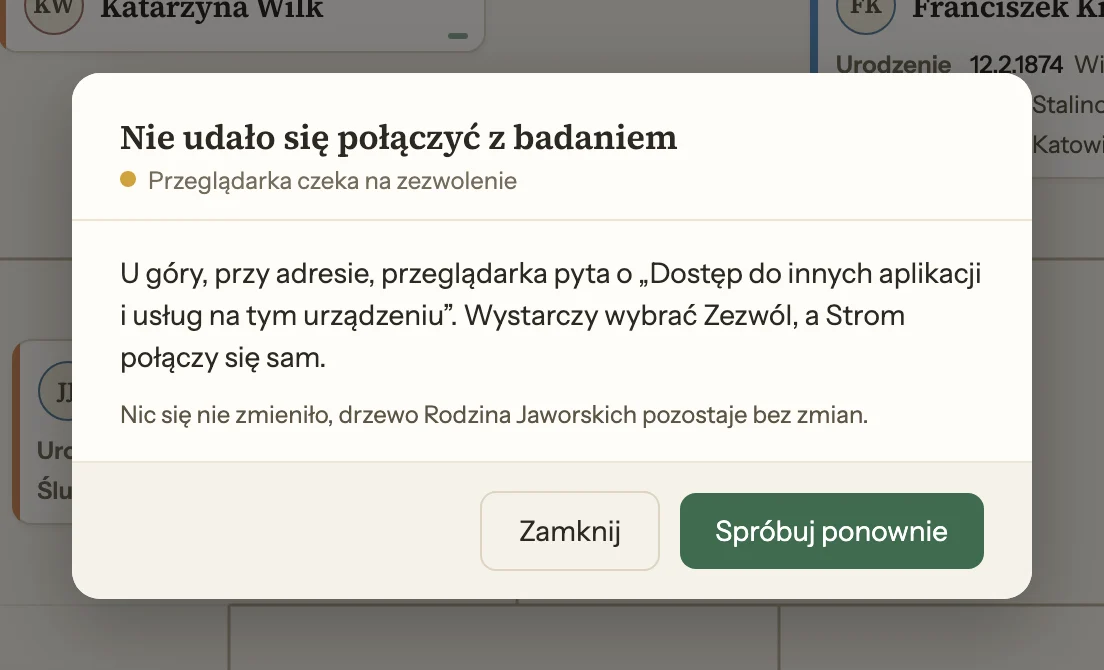
Chrome prosi o dostęp
Chrome może zapytać: „Dostęp do innych aplikacji i usług na tym urządzeniu · Blokuj / Zezwól”. Po wybraniu Zezwól Strom sam łączy się z badaniem; bez tego Strom do niego nie dotrze. Edge i Firefox w teście nie pytały. Badanie działa na tym samym komputerze; nic nie wychodzi na zewnątrz.
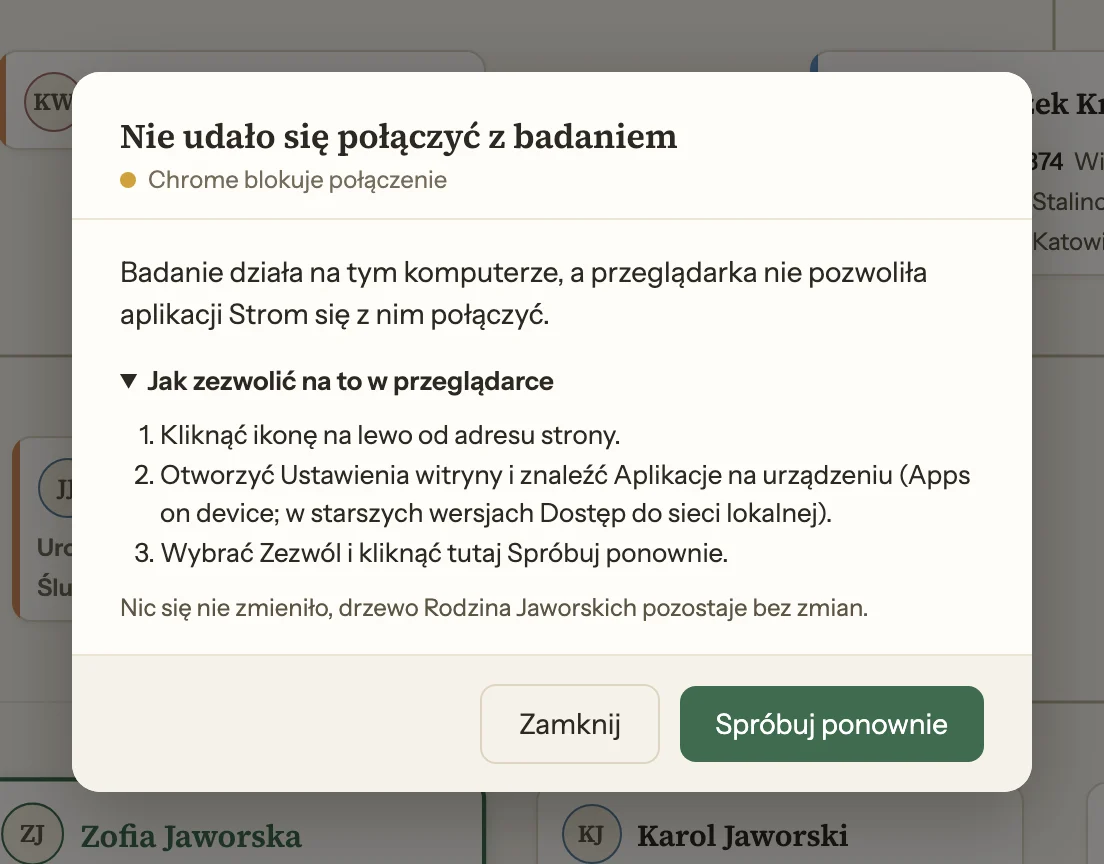
Dostęp jest zablokowany
Gdy przy pytaniu wybrano Blokuj, przeglądarka odcina Strom od badania. Na dostęp można zezwolić później:
- Ikona po lewej stronie adresu strony.
- Ustawienia witryny → Aplikacje na urządzeniu (w starszych wersjach Dostęp do sieci lokalnej); w Brave Localhost access.
- Zezwól, potem Spróbuj ponownie w aplikacji.
Safari
Safari nie pozwala stronie internetowej rozmawiać z programem na tym samym komputerze, więc nie dociera do badania. Badanie zainstalowane z aplikacji Strom w Safari przejmuje drzewo przez plik, a gdy jest gotowe, otwiera je w Chrome, Edge lub Firefoksie; od tej chwili z drzewem pracuje się tam. Drugą drogą jest eksport GEDCOM (Safari i plik).
Wiersz wygasł
Wiersz z aplikacji jest ważny przez 24 godziny. Jeśli instalacja w tym czasie się zakończyła, wystarczy uruchomić badanie (strom). W przeciwnym razie Nowe polecenie w aplikacji podaje świeży wiersz; wcześniejsza instalacja zostaje bez zmian, nic nie jest usuwane.
W terminalu
Jeden wiersz instaluje Strom Research. Jego kreator zadaje kilka pytań. Z agentem potem sam otwiera agenta; bez agenta zakłada Archiwum Strom.
strom help --human
Przegląd poleceń dla ludzi, w języku badania. Pomoc do jednego polecenia: strom help <polecenie> --human. Samo strom help to angielski katalog dla agentów.
| Polecenie | Co robi |
|---|---|
strom | Menu z przewodnikiem: wszystko, co człowiek robi z badaniem, według numerów. |
strom status | Drzewo w skrócie: dane, kontrola, co czeka, co się ostatnio zmieniło, miejsce na dysku. |
strom mode research|archive | Badanie z agentem albo tylko Archiwum Strom z danymi z aplikacji Strom: pokazuje, który tryb, albo przełącza (dwa tryby). |
strom chat --where | Rozmowa z agentem o badaniu; --where app|terminal wybiera miejsce tylko na ten raz. |
strom setup --where | Kreator jeszcze raz; --where app|terminal ustawia na stałe, gdzie odbywa się rozmowa z agentem. |
strom live start|stop | Aplikacja Strom śledzi badanie na żywo / podgląd na żywo się kończy. start uruchamia też połączenie badania z aplikacją (mostek), które przyjmuje zmiany z aplikacji. |
strom sync undo | Cofa to, co wysyłka z aplikacji wniosła do badania. Robi to tylko człowiek; agent dostaje odmowę. |
strom sync discard | Odrzuca oczekującą wysyłkę z aplikacji Strom. Robi to tylko człowiek; agent dostaje odmowę. |
strom update | Instaluje nowszy Strom Research, po pytaniu (aktualizacje). |
strom tidy | Zwalnia na dysku miejsce zajmowane przez to, co Strom Research trzyma obok badania (najpierw pokazuje, potem pyta). Przy starszym badaniu pierwsze porządki są raz proponowane w menu. |
strom fixes | Poprawki błędów, które w badaniu popełniły wcześniejsze wersje Strom Research: co znaleziono i co zrobiłaby poprawka; bez zgody nic się nie dzieje (także Ustawienia → Konserwacja → Poprawki drzewa). Miejsca zapisane jako nazwa wsi z samym numerem stają się gminą z jej domem, po potwierdzeniu osobno dla każdej gminy. |
strom history | Co się zmieniło, wiersz po wierszu; także każda rozstrzygnięta sprzeczność z uzasadnieniem oraz to, czy osoba opuściła drzewo, czy do niego wróciła. |
strom history back | Przywraca badanie do stanu po wcześniejszej zmianie: najpierw pokazuje, co wróci i co zostanie odłożone na bok, potem działa tylko na „tak”. Nic nie jest usuwane, a sam powrót można cofnąć w ten sam sposób. |
strom offline | Praca poza liniami: gałęzie, do których nie sięga żadna linia, i jak każda jest brana (od czasu do czasu, na końcu, normalnie, nigdy albo dodana do linii); także Ustawienia → Samodzielna praca agenta → Praca poza liniami. |
strom task order | Ustawia zadanie jako następne (--next) albo na koniec kolejki (--last); każde zadanie w kolejce mówi, dlaczego stoi tam, gdzie stoi. |
strom backup | Co objąć kopią zapasową: jeden folder ze wszystkimi badaniami i wspólnymi obrazami, gdzie jest i ile zajmuje (tylko odczyt; także Ustawienia → Konserwacja → Kopia zapasowa). |
strom pack|unpack | Pakuje badanie do jednego pliku ZIP, aby ktoś inny mógł je kontynuować / rozpakowuje drzewo od kogoś innego. |
strom link on|off | Pozwala aplikacji Strom otwierać badanie kliknięciem / koniec otwierania kliknięciem. |
strom doc | Jak działa Strom w terminalu, także bez internetu: rozdziały, jedna zasada z uzasadnieniem (strom doc R10.1) albo wyszukiwanie słów w tytułach, słowniczku pojęć i tekście. Każda zasada z odnośnikiem do tej samej strony w sieci (R1.8). |
strom config set hypotheses.decide person|agent | Kto rozstrzyga hipotezy: AI, i to tylko wtedy, gdy cytowany wpis potwierdza jeden wariant (domyślnie, gdy nic nie zapisano, także w badaniu założonym wcześniej), albo człowiek (agent proponuje). strom setup poleca AI, a Enter ją potwierdza; powrót do człowieka: strom config set hypotheses.decide person. Tam, gdzie rozstrzyga człowiek, rozstrzyganie przez AI ponownie włącza tylko człowiek; przełączenie nie zmienia żadnej podjętej decyzji (R10.3.2). |
strom doctor | Sprawdza wszystko, czego Strom Research potrzebuje na tym komputerze; --fix naprawia, co się da, każdą rzecz po pytaniu. |
Instalacja krok po kroku
-
0
Tylko dla badania z agentem: agent AI
Badanie z agentem potrzebuje agenta AI z własną subskrypcją, na przykład aplikacji Claude ze strony claude.com/download (płatny plan Pro lub Max). Inni agenci: agenci. Gdy na komputerze nie ma agenta, kreator w terminalu (przy instalacji bez aplikacji) proponuje instalację Claude Code: oficjalną instalację wersji terminalowej, nie aplikacji Claude; potrzebuje ona subskrypcji Claude, a pierwsze uruchomienie otwiera okno przeglądarki do zalogowania. Bez agenta kreator zakłada bezpłatne Archiwum Strom i ten krok nie jest potrzebny.
Przy agencie, który ma i aplikację, i wersję terminalową, kreator pyta, gdzie z nim rozmawiać.
strom setup --wherezmienia to później,strom chat --wheretylko na jedną rozmowę.Do archiwów, do których dociera tylko przeglądarka człowieka, poleca się Claude Code z rozszerzeniem Claude in Chrome w Chrome: za zgodą człowieka „przez przeglądarkę” agent sam zapisuje ich skany. Z innym agentem zapisuje się je ręcznie. Jaka przeglądarka do archiwów
-
1
Win + RTerminalTerminal
Windows Klawisze Win + R otwierają okno Uruchamianie.
macOS ⌘ + spacja → „Terminal” → Enter.
Linux Ctrl + Alt + T albo aplikacja Terminal. Wklejanie w nim: Ctrl + Shift + V.
-
2
Wiersz, potem Enter
Windows
powershell -ExecutionPolicy Bypass -c "irm https://stromapp.info/research/install.ps1 | iex"macOS
curl -fsSL https://stromapp.info/research/install.sh | shLinux
curl -fsSL https://stromapp.info/research/install.sh | shBrak curl? Wtedy przez wget:
wget -qO- https://stromapp.info/research/install.sh | shW nowszym macOS Terminal może odpowiedzieć na wklejony wiersz komunikatem „Możliwe złośliwe oprogramowanie, wklejanie zablokowane”: co to znaczy.
Pobiera oficjalne narzędzia i Strom Research, sprawdza je i nie potrzebuje uprawnień administratora. Co dokładnie robi →Co dokładnie robi →
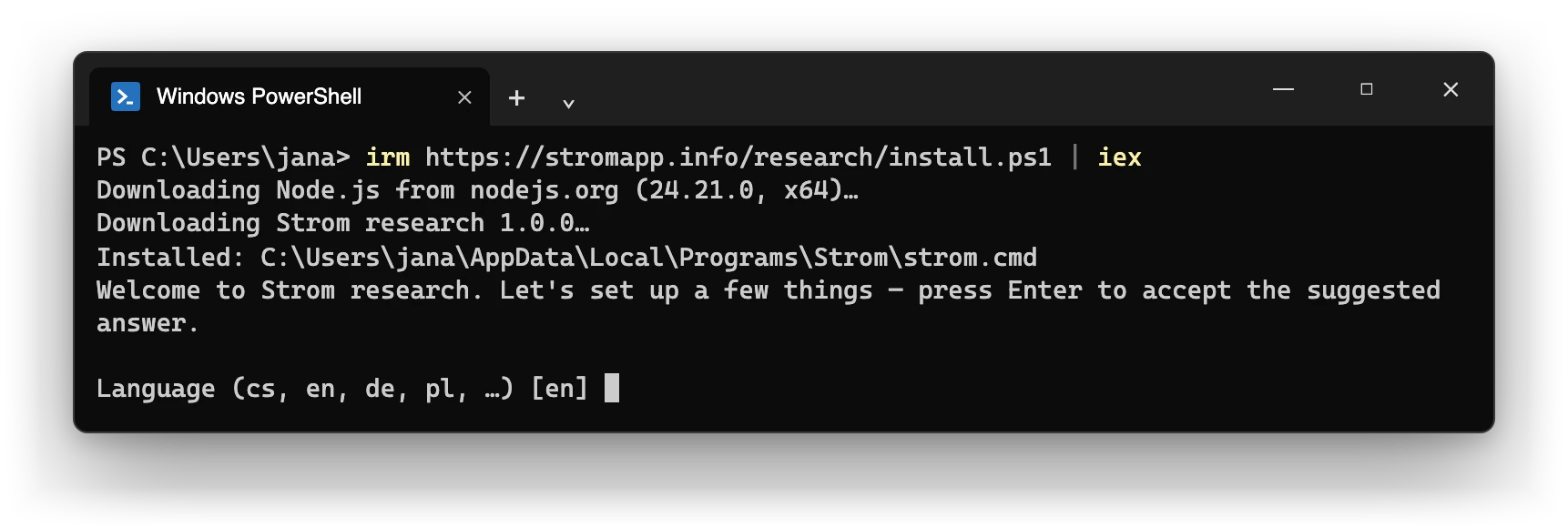
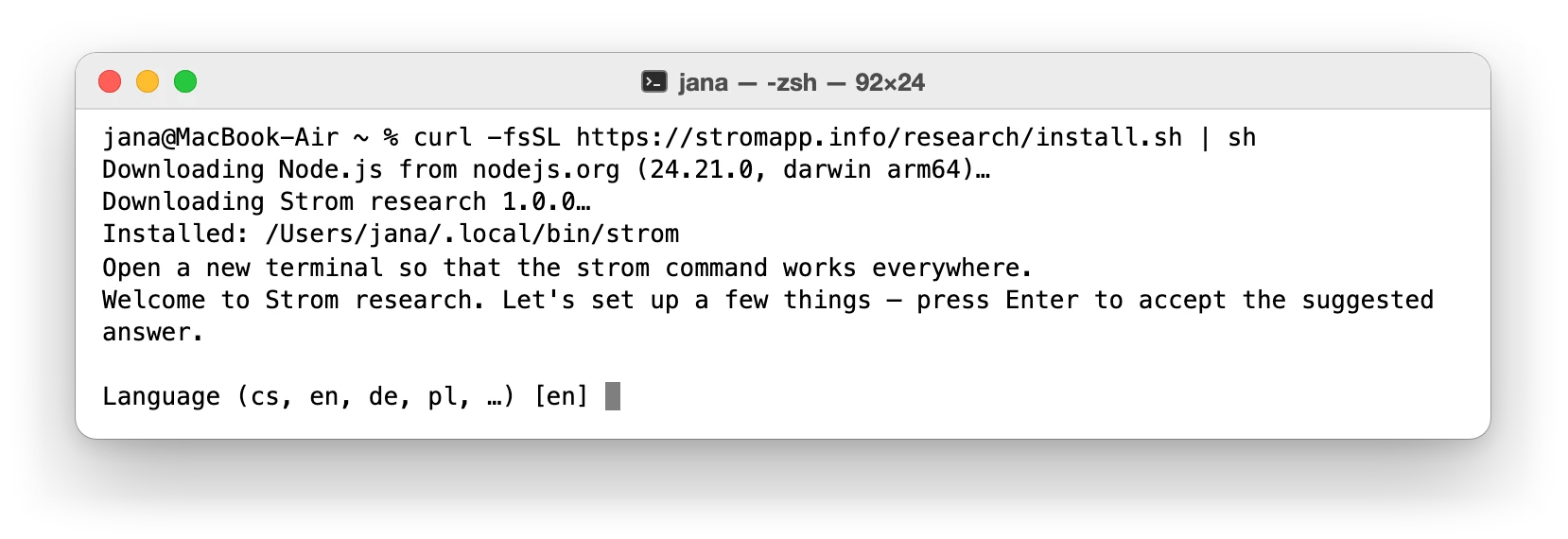
-
3
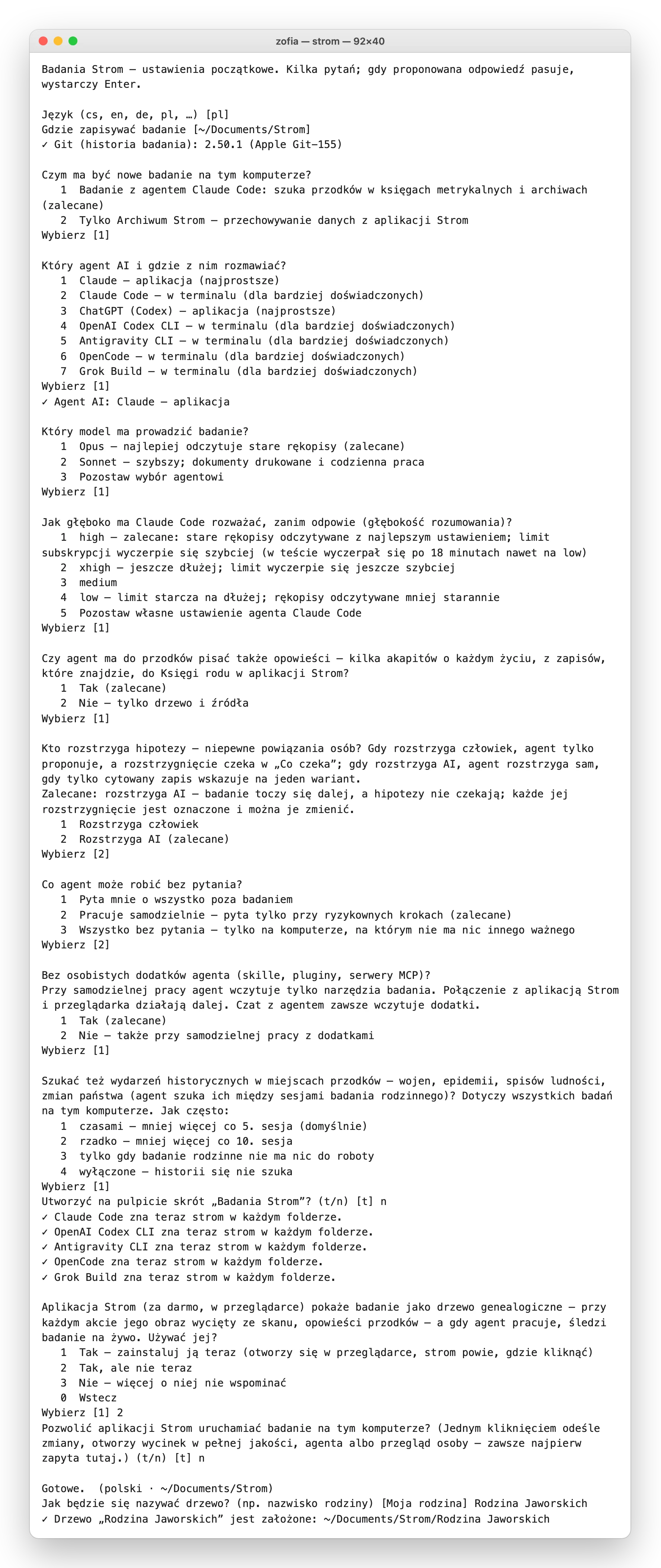
Kilka pytań, potem agent albo Archiwum Strom
Kreator pyta o jedną rzecz naraz; Enter przyjmuje proponowaną odpowiedź. Gdy na komputerze jest agent, pyta o:
- Język
- Gdzie zapisywać badanie
- Git (jeśli brakuje, pobiera go)
- Agent albo Archiwum Strom
- Gdzie rozmawiać: aplikacja czy terminal
- Model
- Opowieści
- Co agent może robić sam
- Skrót na pulpicie
- Nazwa drzewa
Z agentem potem sam otwiera się agent z gotową pierwszą wiadomością; w aplikacji agenta potwierdza się folder i wysyła wiadomość. Bez agenta kreator zakłada bezpłatne Archiwum Strom.
-
Następnym razem
Dwukrotne kliknięcie skrótu „Badania Strom” na pulpicie albo
stromw nowym oknie PowerShell.Dwukrotne kliknięcie skrótu „Badania Strom” na pulpicie albo
stromw nowym oknie Terminala.Dwukrotne kliknięcie skrótu „Badania Strom” na pulpicie albo
stromw nowym terminalu.
Szczegóły
| Windows | macOS | Linux | |
|---|---|---|---|
| Gdzie się instaluje | %LOCALAPPDATA%\Programs\Strom – Node i kod Strom Research; folder zostaje dodany do zmiennej PATH użytkownika. |
Program w ~/.local/share/strom, polecenie w ~/.local/bin/strom; PATH w .zshrc (także bash i fish). |
Program w ~/.local/share/strom, polecenie w ~/.local/bin/strom; PATH w .bashrc / .profile (także fish). |
| Git (historia badania) | Strom Research pobiera własnego gita (MinGit, oficjalny przenośny Git dla Windows) tylko na swój użytek – bez uprawnień administratora. | Strom Research otwiera okno Apple z narzędziami wiersza poleceń (xcode-select --install) i czeka na Enter. Zwykle kilka minut, przy wolnym łączu do 20 minut. |
Strom Research podaje polecenie dla menedżera pakietów, np. sudo apt install git. |
| Okno zgody | Okno systemu Windows. | Okno systemu macOS. | Okno pulpitu (zenity lub kdialog), tylko przy graficznym pulpicie; w przeciwnym razie Strom Research podaje polecenie do uruchomienia w terminalu. Nie wypróbowano na każdym pulpicie. |
| Uruchomienie następnym razem | Skrót „Badania Strom” albo strom w nowym oknie PowerShell. |
Skrót „Badania Strom” albo strom w nowym oknie Terminala. |
Skrót „Badania Strom” albo strom w terminalu. |
Okno zgody nie pojawia się podczas instalacji, tylko później, gdy agent prosi o coś, co wymaga zgody: aktualizację, odinstalowanie, ustawienia, konektory, porządki. Czeka 5 minut; brak odpowiedzi liczy się jako „nie”.
Archiwum Strom i badanie z agentem
Badanie działa albo z agentem, albo jako Archiwum Strom bez AI. Przełączać można w każdej chwili, w obie strony; nic nie jest usuwane.
| Z agentem | Agent przeszukuje księgi metrykalne i archiwa w sieci, zapisuje to, co udokumentowane, i pyta o to, co niejasne. Subskrypcja AI jest własna; Strom Research nie pobiera żadnych opłat. |
|---|---|
| Archiwum Strom | Bez AI, za darmo, nic nie opuszcza komputera. Drzewo z aplikacji leży w folderze na dysku (Dokumenty/Strom/<nazwa>/) z historią każdej zmiany; oryginały załączników w pełnej jakości leżą obok, w Dokumenty/Strom/shared. Zmiany z aplikacji są do niego zapisywane, gdy badanie działa na tym samym komputerze; to, co usunięto w aplikacji, Archiwum Strom tylko oznacza i można to cofnąć. Usunięcie danych przeglądarki nie usuwa folderu. Folder nie tworzy sam kopii nigdzie indziej: kopią zapasową jest kopia całego folderu Dokumenty/Strom razem z shared (podfolder backups nie jest potrzebny) albo drzewo spakowane do pliku ZIP (strom pack); portretów tam nie ma, są tylko w pliku kopii zapasowej. Co dokładnie i jak dużo: Ustawienia → Konserwacja → Kopia zapasowa (strom backup). Zdjęcia ze strony telefonu zapisuje się przyciskiem Zapisz w Archiwum Strom, większy folder obrazów jest proponowany jako dokumenty rodzinne; bez AI Archiwum Strom ich nie odczytuje. |
Przełączanie
| Archiwum Strom → z agentem | W menu badania Włącz badanie albo strom mode research. |
|---|---|
| Z agentem → Archiwum Strom | strom mode archive |
| Który teraz | strom mode |
Ustawienia i dane przy przełączaniu zostają. W Archiwum Strom otwarte zadania agenta są odkładane na bok; po powrocie do agenta wracają do kolejki. Przełącza tylko człowiek; gdy prosi o to agent, Strom Research pyta w oknie systemu.
Zmiany z aplikacji do badania
Drzewo połączone z badaniem wysyła zmiany w wybrany sposób, tylko z Chrome, Edge lub Firefoksa na tym samym komputerze; z Safari i z telefonu tylko przez plik. Stan pokazuje pasek obok nazwy drzewa.
Trzy sposoby wysyłania
| Ręcznie Zalecane | Tylko po kliknięciu Wyślij. Najpierw widać, co zostanie wysłane. |
|---|---|
| Automatycznie | Po każdej zmianie, samoczynnie po chwili spokoju. |
| Tylko wczytywanie z badania (bez wysyłania) | Do badania nic nie trafia. Jego wersja wczytuje się tylko na żądanie. |
Wybór zapada przy przekazaniu drzewa; drzewo połączone wcześniej bez tego wyboru zapyta raz. Można go zmienić w każdej chwili w oknie Badanie dla drzewa.
Ręcznie, krok po kroku
-
1
Wysłanie
W aplikacji Badanie na pasku → Wyślij zmiany albo Wyślij na pasku.
-
2
Podgląd
Każda zmiana jest pokazana, zanim zostanie wysłana.
-
3
Badanie zapisuje
Z agentem zapisuje to, co nie stoi w sprzeczności z udokumentowanymi faktami; zmiana faktu udokumentowanego aktem tworzy sprzeczność. Archiwum Strom zapisuje każdą wysyłkę od razu, a to, co usunięto w aplikacji, tylko oznacza jako usunięte. Potem Co zostało zapisane › na pasku pokazuje zmiany według rodzaju z Zapisano · N i Nie zapisano · N; to, czego badanie nie odczytuje, jest oznaczone tylko w aplikacji.
Wyniki badania w aplikacji
Pozycja Aplikacja Strom w menu badania (np. Otwórz badanie w aplikacji Strom, strom app) otwiera badanie w aplikacji: za pierwszym razem jako nowe drzewo, potem jako to samo drzewo, zaktualizowane. Bez tego plik output/tree-strom.ged z folderu badania można przeciągnąć do okna aplikacji albo otworzyć zainstalowaną aplikacją (Chrome, Edge na komputerze); to również aktualizuje to samo drzewo. Import GEDCOM w menu aplikacji za każdym razem tworzy nowe drzewo. Drzewo zostaje w aplikacji: następnym razem ma je ta sama aplikacja w tej samej przeglądarce.
Gdy agent pracuje, a aplikacja śledzi badanie na żywo, wyniki same trafiają do drzewa. W przeciwnym razie nowszą wersję wczytuje się przyciskiem Wczytaj w menu Badanie w aplikacji; najpierw zapisywana jest kopia zapasowa. Menu Badanie pokazuje swoje pozycje tylko wtedy, gdy badanie ma włączone odnośniki (strom link on).
Obrazy źródeł
Aplikacja wczytuje obraz źródła z badania wtedy, gdy jest potrzebny: przy otwarciu źródła (ustawienia, sekcja Obrazy źródeł), przyciskiem Wczytaj obraz z badania albo wszystkie naraz w oknie Źródła: filtr Obraz w badaniu → Wczytaj wszystkie z badania… Wczytywanie działa tylko na komputerze, na którym działa badanie.
Wczytany obraz jest przechowywany razem z drzewem w tej przeglądarce, oddzielnie od jego danych, i działa także bez badania i offline. Usuń z aplikacji znów go usuwa; badanie zachowuje swoją kopię. Na inne urządzenie obrazy trafiają tylko przez eksport: Tylko te w aplikacji (domyślnie) zabiera obrazy wczytane w aplikacji, Wszystkie z badania przed eksportem wczytuje też pozostałe, i to tylko na komputerze, na którym działa badanie. Przeglądarka nie jest niezawodnym magazynem danych: dlaczego.
Wczytanie wersji z badania
Wersja z badania trafia do aplikacji tylko na żądanie, w każdym trybie: Wczytaj wersję badania. Okno wymienia zmiany osoba po osobie, a przed każdym wczytaniem zapisywana jest kopia zapasowa. Główne jest drzewo w aplikacji; badanie trzyma własną kopię.
Cofnięcie wysyłki
Wysyłkę można cofnąć w aplikacji (Cofnij ostatnie wysłanie) albo w badaniu poleceniem strom sync undo. Zmiany zostają w aplikacji. Potem nic więcej nie jest wysyłane, dopóki nie zapadnie wybór: Wyślij ponownie albo wczytanie wersji z badania, która zachowuje cofnięcie. Inna droga: nowe zmiany idą dalej, a cofnięta wysyłka czeka, aż zostanie wysłana ponownie.
Odrzucenie oczekującej wysyłki
Wysyłkę z aplikacji, która czeka w badaniu, odrzuca polecenie strom sync discard. Zmiany zostają w aplikacji.
Sprzeczności
Z agentem udokumentowany fakt nie zostaje nadpisany: zmiana tworzy sprzeczność. Jest pokazana bezpośrednio przy osobie, obie wersje obok siebie. Rozstrzyga się ją w aplikacji na tym samym komputerze (Zachowaj wartość z aplikacji ↗ / Przyjmij wartość z badania ↗), co otwiera badanie do potwierdzenia, albo w badaniu: strom conflict resolve <sprzeczność> --take user|research (user = wartość z aplikacji, research = wartość z badania). Na telefonie widać obie strony, a decyzja czeka na komputer. W Archiwum Strom również nic nie jest po cichu nadpisywane: otwarta sprzeczność (ten sam fakt zmieniony inaczej w aplikacji i w archiwum) widnieje w przeglądzie (strom status) i w pozycji Co czeka w menu badania i tam się ją rozstrzyga: wartość z aplikacji czy z archiwum, i dlaczego. Dwie przeglądarki na jednym archiwum: osoba usunięta w jednej nie wraca ze starszej kopii drugiej; zmiany wprowadzone tam przy tej osobie zostają przy niej zachowane, a sprzeczność pyta, czy ma wrócić. Usunięcie w aplikacji jest tylko oznaczane, a każdą wysyłkę można cofnąć.
Połączenie z aplikacją (mostek): kiedy badanie przyjmuje zmiany
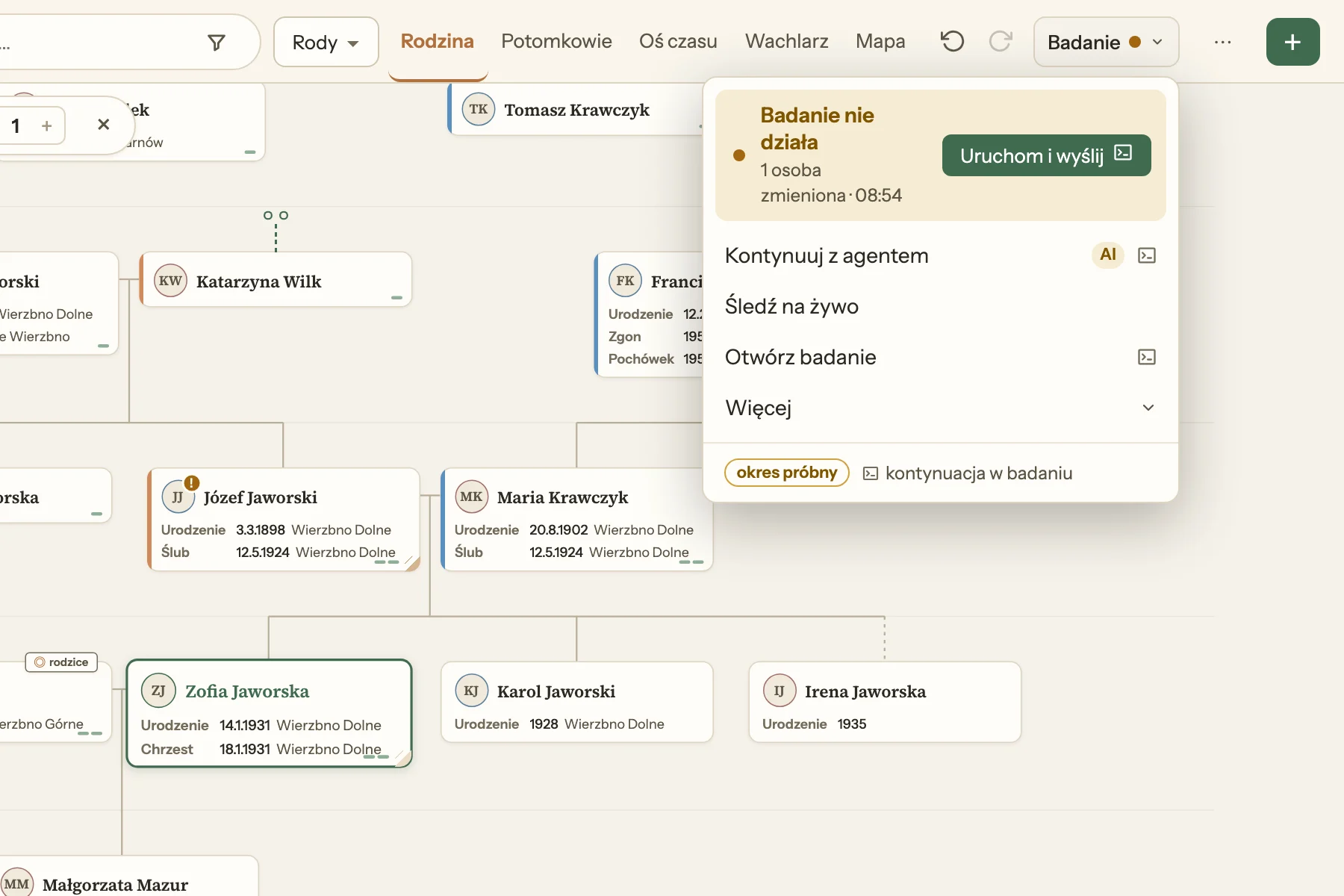
Zmiany z aplikacji są zapisywane tylko wtedy, gdy działa połączenie badania z aplikacją. Uruchamia je człowiek: pozycja Aplikacja Strom w menu badania, odnośnik w aplikacji, strom live start albo założenie badania z drzewa w aplikacji. Nie uruchamia się samo po zalogowaniu ani po restarcie i działa, dopóki ktoś go nie wyłączy albo komputer się nie wyłączy. Badania na tym komputerze w Ustawieniach aplikacji mogą zamiast tego wyłączać je po 2 godzinach bez pracy (otwarty podgląd na żywo, pracujący agent albo odczyt je podtrzymuje); tak wyłączone wraca samo, gdy agent znów zaczyna pracę. Wyłączone w aplikacji (przełącznik Badanie włączone) albo poleceniem strom live stop pozostaje wyłączone, dopóki znów się go nie włączy: w aplikacji (przełącznik albo Włącz w panelu badania), z menu badania albo poleceniem strom live start. Połączenie, które uległo awarii, wraca przy następnym otwarciu menu. Dopóki połączenie nie działa, aplikacja trzyma zmiany i pokazuje Uruchom i wyślij ↗; gdy działa, aplikacja wysyła je sama.
Połączenie nasłuchuje tylko na 127.0.0.1: zmiany są wysyłane tylko z aplikacji na tym samym komputerze, nie z telefonu ani tabletu.
Safari i plik
Safari nie pozwala stronie dotrzeć do programu na komputerze, więc wysyłanie tam nie działa. Główną drogą jest przeniesienie drzewa do Chrome, Edge lub Firefoksa: badanie zainstalowane z aplikacji w Safari przejmuje drzewo przez plik i otwiera je w tej przeglądarce. Drugą drogą jest Eksportuj GEDCOM w aplikacji i wczytanie pliku w badaniu: menu Rozszerz badanie albo strom sync <plik> (najpierw pokazuje, zapisuje z --apply). Tak samo trafia tam drzewo z innego programu (MyHeritage, Ancestry…). Jego dane agent zmienia tylko na podstawie wpisu, który cytuje (pierwotna wartość zostaje i można ją przywrócić), w przeciwnym razie tylko je proponuje; identyfikatory z tamtego programu zostają, więc to samo drzewo wczytane ponownie nikogo nie dodaje dwa razy. Plik z programu dla Windows w stronie kodowej 1250 lub 1252 wczytuje się z poprawnymi literami.
Telefon przy komputerze
Strona dla telefonu, którą badanie udostępnia przez domowe Wi-Fi: zdjęcia dokumentów do badania i przegląd badania do czytania. Aplikacja Strom na telefonie nie łączy się z badaniem.
-
1
Włączenie połączenia
W aplikacji na komputerze Badanie → Więcej → Połącz telefon… albo w terminalu
strom phone on. Domyślnie połączenie jest wyłączone. -
2
Odczytanie kodu QR
Aparatem telefonu. Kod jest ważny 10 minut i dla jednego telefonu; telefon zostaje potem sparowany.
-
3
Wysyłanie i czytanie
Zdjęcia trafiają do badania jako materiał; w Archiwum Strom przyciskiem Zapisz w Archiwum Strom, a bez AI archiwum ich nie odczytuje. Przegląd pokazuje, co się dzieje, ustalenia, postęp i to, co czeka; decyzje zapadają na komputerze.
Gdy telefon się nie łączy
- Telefon w tej samej sieci Wi-Fi co komputer; sieć dla gości ani dane komórkowe nie wystarczą.
- Jeśli zapora Maca jest włączona, może pojawić się okno „Zezwolić na połączenia przychodzące dla node?” → Zezwól. Jeśli wcześniej wybrano Odmów: Ustawienia systemowe → Sieć → Zapora → Opcje.
- Kod jest ważny 10 minut i dla jednego telefonu; inny telefon potrzebuje nowego kodu.
- Po zmianie adresu komputera telefony wymagają ponownego sparowania.
- Komputer włączony i badanie uruchomione; w terminalu
strom phone on. - Komunikat Ta wersja badania nie łączy telefonu: badanie wymaga aktualizacji.
- Sparowane telefony → Odłącz (można Cofnij); Wyłącz połączenie wyłącza stronę telefonu.
Aktualizacja badania
Strom Research szuka nowej wersji najwyżej raz dziennie i informuje o niej: w menu, przy uruchomieniu i w strom doctor.
strom update
Instaluje najnowszy Strom Research, po pytaniu. Samo sprawdzenie, czy jest nowsza wersja: strom update --check. Każda wersja trafia do własnego folderu, więc trwający przebieg lub rozmowa z agentem toczy się dalej w swojej wersji; starsze wersje znikają przy następnej aktualizacji lub dzięki strom tidy.
Zainstalowane przez npm: npm install -g strom-research@latest. W Windows PowerShell może potem odmówić uruchomienia strom („uruchamianie skryptów jest wyłączone”); uruchamia go wtedy strom.cmd.
Gdy to nie działa, pomaga ponowne wklejenie wiersza instalacyjnego (z aplikacji lub w terminalu); badanie i ustawienia zostają.
Połączenie z aplikacją odpowiada aplikacji także podczas własnego odnawiania po aktualizacji.
Powrót do starszej wersji niczego nie traci: wszystkie foldery badań i ustawienia są najpierw kopiowane, a razem z nimi wspólny folder (skany, oryginały z aplikacji Strom, zdjęcia z telefonu). Gdzie dysk na to pozwala, jego obrazy są do kopii tylko podlinkowane i nie zajmują miejsca dwa razy, w przeciwnym razie są kopiowane; gdy brak miejsca na kopię, zostają pominięte, a kopia zapasowa o tym informuje. Badania zapisanego przez nowszą wersję starsza wersja nie otworzy.
Aplikacja zgłasza starszą wersję badania
Okno Aktualizacja badania w aplikacji pokazuje, co uruchomić: strom update, przy npm npm install -g strom-research@latest. Potem Sprawdź ponownie. Jeśli aplikacja wciąż zgłasza starszą wersję, pomaga ponowne uruchomienie badania albo jeszcze jedno wklejenie wiersza instalacyjnego.
Problemy
strom doctor
Sprawdza wszystko, czego Strom Research potrzebuje – git, agenta AI, aplikację Strom, skrót – i informuje, gdy drzewa leżą tam, gdzie nie mogą przechowywać swojej historii (dysk sieciowy lub przekierowany). Z --fix naprawia, co się da, każdą poprawkę po pytaniu.
strom doctor
strom nie jest rozpoznawany / command not found
Pomaga nowe okno terminala – stare nie zna jeszcze nowej zmiennej PATH. Albo strom uruchamia się pełną ścieżką, którą instalator wypisał na końcu.
„Odczytaj dokument” jest wyszarzone
Przy wyszarzonej pozycji aplikacja pokazuje powód i odnośnik Otwórz badanie ↗. Najczęściej: brak agenta na komputerze, agent nie jest zalogowany, subskrypcja agenta osiągnęła limit albo badanie nie działa. Odczytuje agent, z którym pracuje badanie; Archiwum Strom, bez AI, dokumentów nie odczytuje.
W Safari, na telefonie i przy drzewie bez badania pozycja w ogóle się nie wyświetla.
Pobieranie się nie powiodło
Zwykle chodzi o połączenie z internetem; ten sam wiersz można po prostu uruchomić ponownie. W pracy firmowy serwer proxy lub zapora mogą blokować GitHub albo nodejs.org – pomaga inna sieć.
„Pobrany plik jest uszkodzony (suma kontrolna się nie zgadza)”
Coś poszło nie tak po drodze. Wystarczy uruchomić ten sam wiersz ponownie; instalator jeszcze raz wszystko pobiera i sprawdza.
Windows: „uruchamianie skryptów jest wyłączone w tym systemie”
Wiersz z kroku 2 w oknie Win + R zezwala instalatorowi tylko na to jedno uruchomienie i nie zmienia żadnego ustawienia komputera. Jeśli komunikat pojawia się w PowerShell, pomaga ten sam wiersz w oknie Win + R.
Windows: wiersz zatrzymuje antywirus lub zasady firmy
Nic z tego, co jest pobierane, nie jest naszym programem: tylko oficjalny, podpisany Node.js i kod Strom Research jako czytelny JavaScript. Pomóc może administrator komputera.
Windows: „Instalacja nie została ukończona. Enter zamyka okno.”
Instalacja zatrzymała się z błędem, a okno zostaje otwarte, aby można było przeczytać jego ostatnie komunikaty. Enter je zamyka; potem ten sam wiersz można uruchomić ponownie.
macOS blokuje program
Przy instalacji wierszem nie powinno się to zdarzyć. Gdyby macOS zablokował program: Ustawienia systemowe → Prywatność i ochrona → Otwórz mimo to.
macOS: „Możliwe złośliwe oprogramowanie, wklejanie zablokowane”
Nowszy macOS może zatrzymać wklejanie do Terminala tym komunikatem. Apple radzi wklejać tylko polecenie, którego pochodzenie i cel są jasne. Wiersz instalacyjny z tej strony lub z aplikacji Strom instaluje Strom Research z GitHuba (ACiDekCZ/strom-research); przycisk Wklej mimo to go wkleja. Zablokowane wklejenie nie oznacza, że Mac doznał szkody. Więcej u Apple.
Windows: codex nie jest rozpoznawany po instalacji
Codex dopisuje się do zmiennej PATH użytkownika; potem uruchamia się poleceniem codex w nowym oknie PowerShell. Okno uruchomione z Win + R zamyka się zaraz po instalacji.
Agent twierdzi, że nie ma dostępu do drzewa (Codex, także w Windows)
Strom Research mówi agentowi, dlaczego tak jest i co pomaga. Zapisuje reguły dla Codexa do folderu badania (.codex/rules/strom.rules): strom uruchomiony samodzielnie działa wtedy poza piaskownicą Codexa. Codex je odczytuje, gdy działa w folderze badania, któremu ufa. Po aktualizacji zapisuje je pierwsze uruchomienie badania poleceniem strom. Gdy Codex mimo to zatrzymuje polecenie (w Windows czasem tylko z komunikatem „blocked by policy”), pomaga zatwierdzenie polecenia poza piaskownicą albo samodzielne uruchomienie strom. strom doctor próbuje zapisać do badania i informuje, gdy to nie działa.
strom check zgłasza pliki brakujące na tym komputerze
Pliki wspólnego folderu nieprzeniesione na ten komputer oraz pliki badania w iCloud Drive jeszcze niepobrane: strom check mówi, ile ich jest, i wymienia pierwszy. Wspólny folder wraca w całości razem z folderem Strom z kopii zapasowej (jego podfolder shared); badanie w iCloud Drive pobiera się w Finderze albo wyjmuje jego folder z iCloud Drive. Nic nie jest usuwane i nic nie jest zapisywane w miejsce brakujących plików. Pełny dysk jest zgłaszany razem z folderem, który na nim leży.
Drzewo z innego komputera albo przeniesione
Drzewo zapieczętowane na innym komputerze (albo bez ustawień programu strom na tym) można czytać; zapis to zgłasza i proponuje jeden krok, przejęcie na tym komputerze: strom seal adopt, proponowane też w menu badania, w kreatorze i w aplikacji Strom przyciskiem Przejmij na tym komputerze ↗. Przejęcie następuje tylko za zgodą człowieka, nigdy przez agenta. Drzewo, którego nie ma już w jego folderze, jest zgłaszane ze starym folderem; strom trees use <folder> dodaje nowy i żadne inne drzewo nie otwiera się w jego miejsce. Niepotrzebne drzewo znika z listy po strom trees forget, nic nie jest usuwane. Pusta aplikacja Strom (z wyczyszczonymi danymi przeglądarki), która prosi o nowe badanie, najpierw dostaje propozycję drzew, które już są na tym komputerze, aby jedno z nich otworzyć w aplikacji.
Zadanie czeka na skany z archiwum
Archiwum wpuszcza automatyczne narzędzia tylko przez przeglądarkę człowieka albo jego warunki nie pozwalają na nic innego. Badanie mówi, jakiej księgi i jakich skanów potrzebuje, i zakłada dla nich folder; to, co się tam zapisze albo doda przyciskiem Dodaj skany w aplikacji Strom, przejmuje samo, a zadanie wraca do kolejki, gdy są już wszystkie. Przy archiwum, do którego dociera tylko przeglądarka człowieka, aplikacja mówi obok, z czym agent zapisałby je sam: Claude Code z rozszerzeniem Claude in Chrome i zgoda „przez przeglądarkę” dla tego archiwum (Zgoda…). Czy rozszerzenie jest, mówi strom doctor.
Agent każe uruchomić instalację bez niego
To w porządku: jego własne zabezpieczenia nie pozwalają mu instalować programów z internetu. Krok 2 to jeden wiersz w Win + R (Windows) lub w terminalu.
Nic się nie stało
Pokazuje to strom w nowym terminalu: jeśli się uruchamia, instalacja jest w porządku. Jeśli nie, strom doctor mówi, czego brakuje, albo wiersz z kroku 2 można uruchomić ponownie, a jego ostatnie komunikaty mówią dlaczego.
Nadal nie działa?
Więcej odpowiedzi w najczęstszych pytaniach; problem można zgłosić na GitHubie. strom error (w menu badania Ustawienia → Konserwacja → Zgłosić problem) pakuje do jednego pliku ZIP to, co potrzebne, by ustalić, co się stało: imiona i miejsca są w nim zamaskowane (własny opis problemu trafia tam tak, jak został napisany, a maskowane są w nim tylko imiona i miejsca znane badaniu), dane logowania i klucze nie trafiają tam nigdy, a dane wskazanych osób tylko z --with-data i zgodą człowieka. Strom sam niczego nie wysyła; plik wysyła człowiek na adres, który poda polecenie.
Na pytania odpowiada też grupa użytkowników na Facebooku ↗ (po czesku).
Usunięcie Strom Research
Badania zostają w Dokumenty/Strom – nic z nich nie jest usuwane.
W terminalu:
strom uninstall
Strom Research wymienia, co usuwa z komputera, i najpierw pyta: program, skrót na pulpicie, odnośniki z aplikacji, własnego gita, wpis instalatora w PATH i to, co agenci AI wiedzą o Strom Research. Badania i ustawienia zostają. Dopóki strom działa jeszcze w innym oknie (menu, rozmowa, praca agenta), odinstalowanie niczego nie usuwa i prosi o wcześniejsze zamknięcie tego okna.
Instalacja przez npm: potem jeszcze npm uninstall -g strom-research. Foldery badań w Dokumenty/Strom usuwa się ręcznie, gdy nie są już potrzebne.